Готовая презентация · 6 слайдов

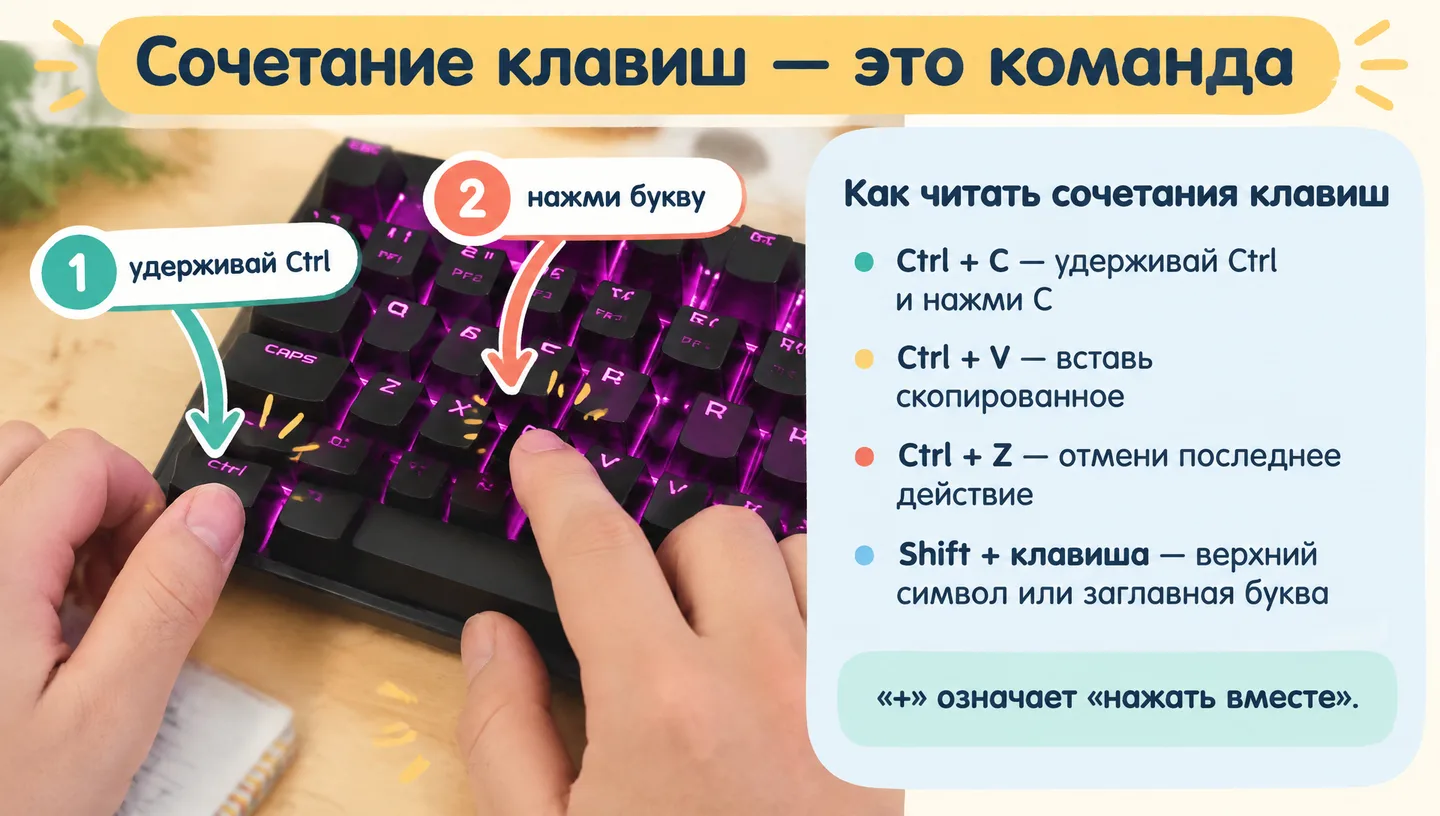
Клавиатура помогает работать быстрее

Горячие клавиши Быстрые команды для работы на компьютере Сегодня узнаем, как копировать, вставлять, отменять действия, сохранять текст и ставить знаки препинания. Ctrl — управление командами Shift — заглавные буквы и верхний символ
Готовая презентация

6 слайдов · PDF и PowerPoint

Бесплатно после входа.

Собрать свою презентацию по этой теме →

В этой презентации

Слайды и пояснения

Показать план

План презентации

  1. Клавиатура помогает работать быстрее
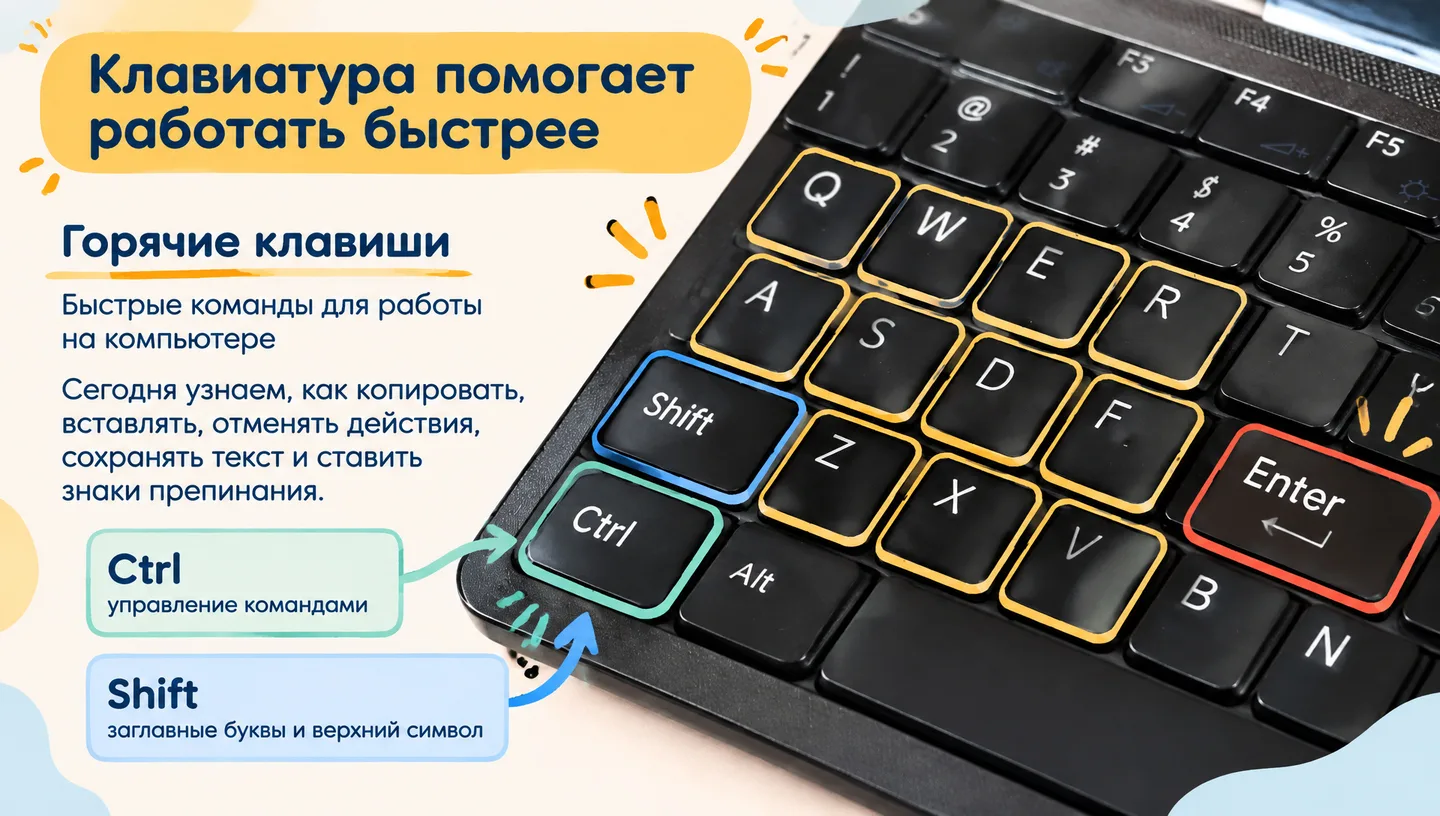
  2. Сочетание клавиш — это команда
  3. Работа с текстом
  4. Исправляем ошибки и сохраняем работу
  5. Как поставить нужный знак
  6. Мини-проверка
1. Клавиатура помогает работать быстрее

Горячие клавиши Быстрые команды для работы на компьютере Сегодня узнаем, как копировать, вставлять, отменять действия, сохранять текст и ставить знаки препинания. Ctrl — управление командами Shift — заглавные буквы и верхний символ

Подсказка для выступления

Попроси детей назвать знакомые клавиши. Объясни: сочетание клавиш — это несколько клавиш, нажатых вместе или по очереди.

2. Сочетание клавиш — это команда

Сочетание клавиш — это команда

Как читать сочетания клавиш • Ctrl + C — удерживай Ctrl и нажми C • Ctrl + V — вставь скопированное • Ctrl + Z — отмени последнее действие • Shift + клавиша — верхний символ или заглавная буква «+» означает «нажать вместе». 1 — удерживай Ctrl 2 — нажми букву

Подсказка для выступления

Покажи на экранe клавиши Ctrl, Shift и Alt. Объясни, что знак «+» означает: клавиши нужно нажать одновременно. Например, удерживаем Ctrl и нажимаем C.

3. Работа с текстом

Работа с текстом

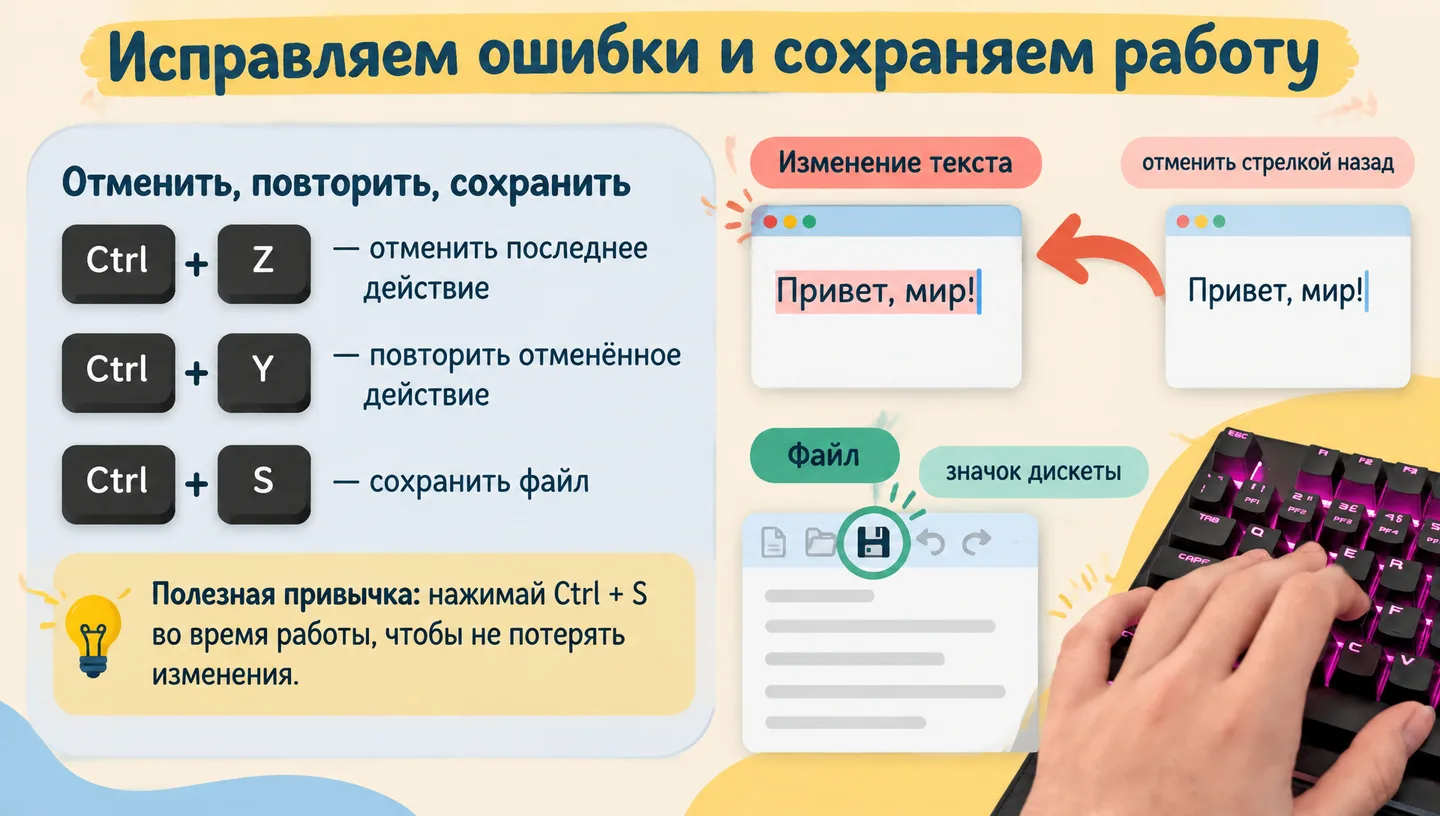
Копировать, вырезать, вставить 1. Выдели текст мышью. 2. Ctrl + C — копировать: оригинал останется. 3. Ctrl + X — вырезать: фрагмент исчезнет. 4. Ctrl + V — вставить: добавь фрагмент в новое место. Пример: скопируй слово «компьютер» и вставь его два раза. Оригинал — остаётся Копия — создаётся Вставка — новое место

Подсказка для выступления

Смоделируй пример: выдели слово, нажми Ctrl+C, поставь курсор в другом месте и нажми Ctrl+V. Для перемещения используй Ctrl+X: после вставки исходный фрагмент исчезает.

4. Исправляем ошибки и сохраняем работу

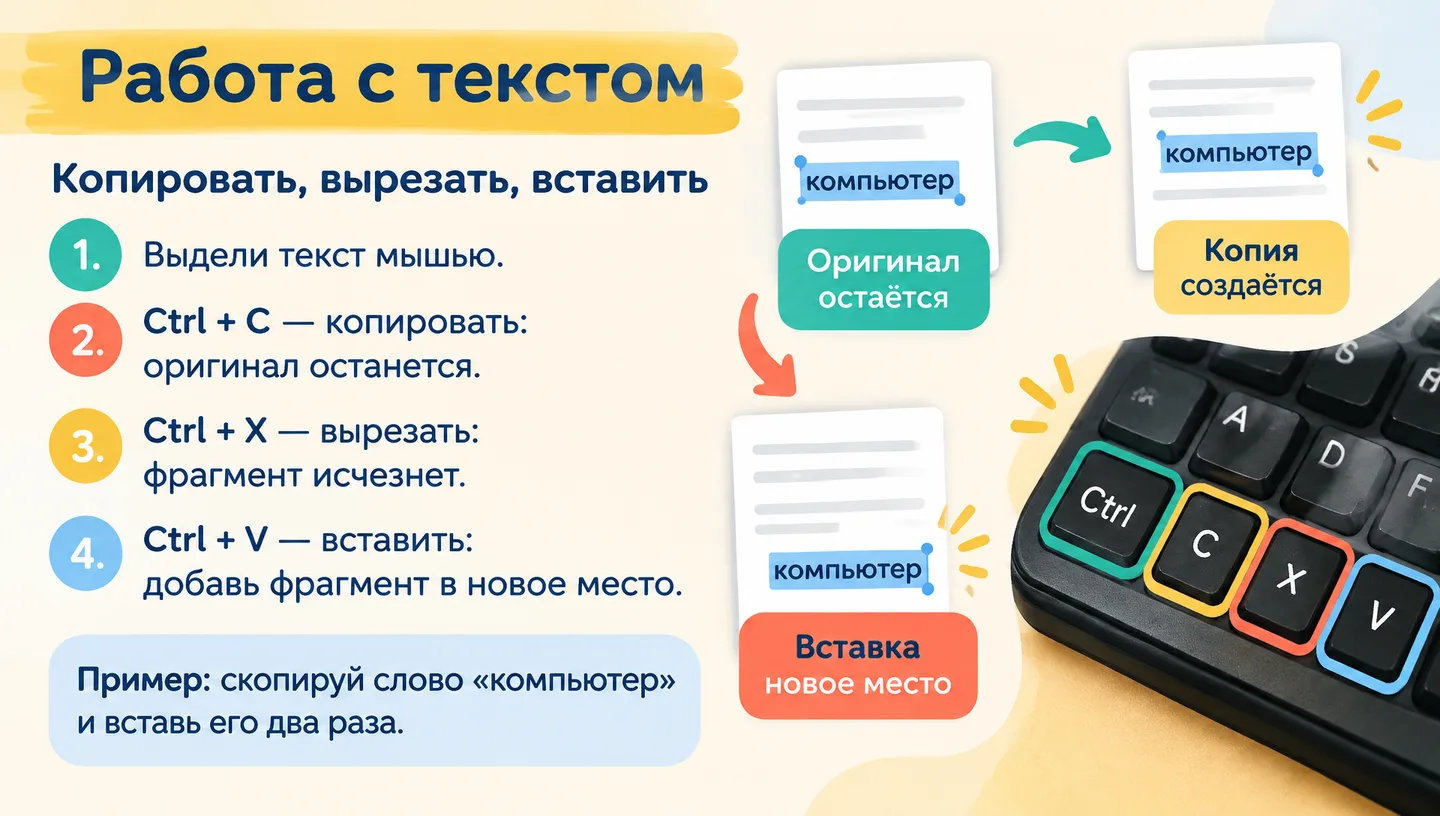
Исправляем ошибки и сохраняем работу

Отменить, повторить, сохранить • Ctrl + Z — отменить последнее действие • Ctrl + Y — повторить отменённое действие • Ctrl + S — сохранить файл Полезная привычка: нажимай Ctrl + S во время работы, чтобы не потерять изменения. Изменение текста — отменить стрелкой назад Файл — значок дискеты

Подсказка для выступления

Объясни разницу между отменой и повтором. Попроси детей представить: случайно удалили слово — Ctrl+Z вернёт его; передумали отменять — Ctrl+Y повторит действие. Напомни сохранять работу сочетанием Ctrl+S.

5. Как поставить нужный знак

Как поставить нужный знак

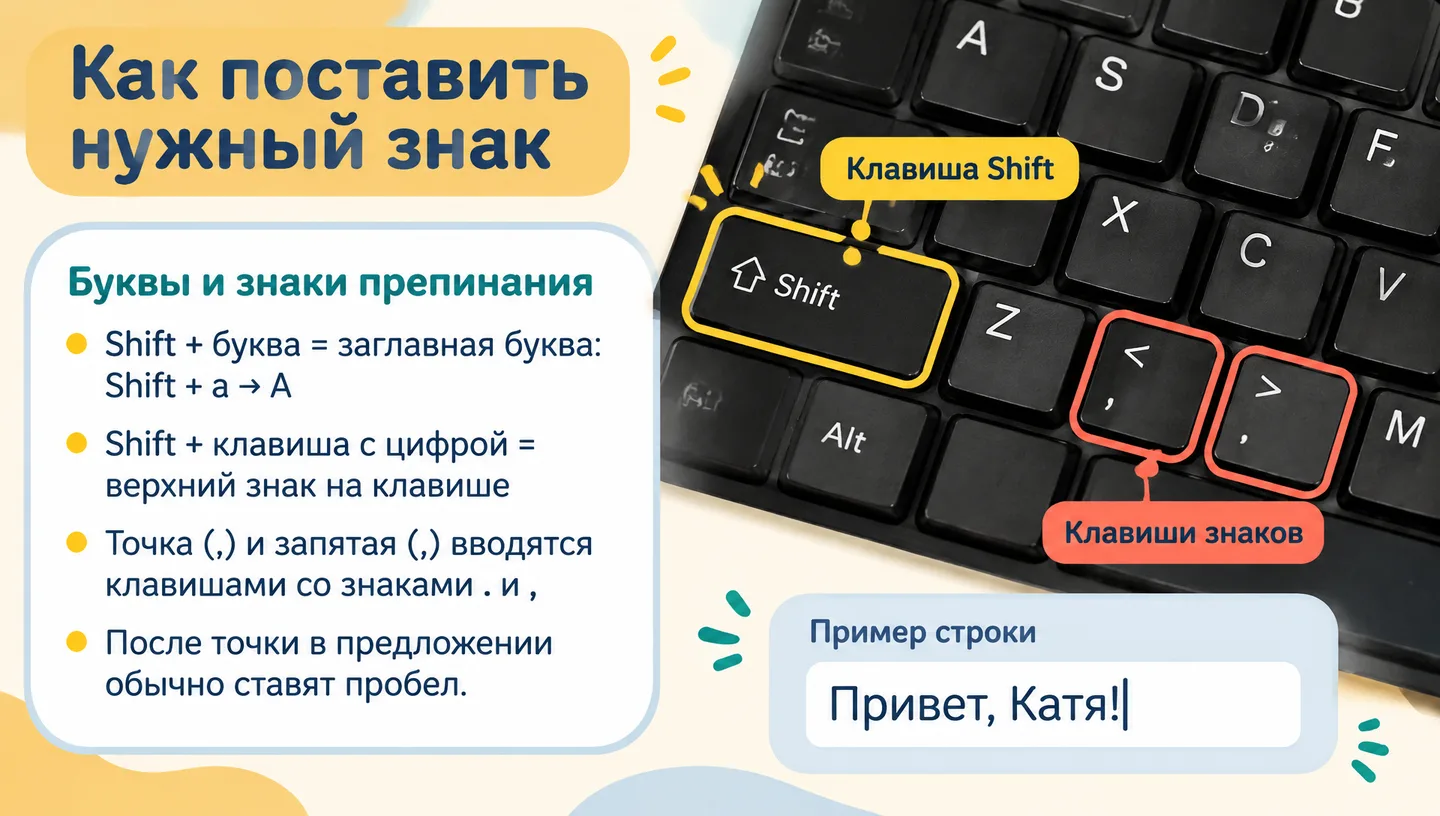
Буквы и знаки препинания • Shift + буква = заглавная буква: Shift + а → А • Shift + клавиша с цифрой = верхний знак на клавише • Точка (.) и запятая (,) вводятся клавишами со знаками . и , • После точки в предложении обычно ставят пробел. Пример: «Привет, Катя!» Клавиша Shift Клавиши знаков Пример строки — Привет, Катя!

Подсказка для выступления

Покажи, что верхний символ на клавише вводится через Shift. Для точки и запятой в русской раскладке обычно используются клавиши с этими знаками без Shift. Уточни: расположение некоторых знаков может зависеть от раскладки и клавиатуры.

6. Мини-проверка

Мини-проверка

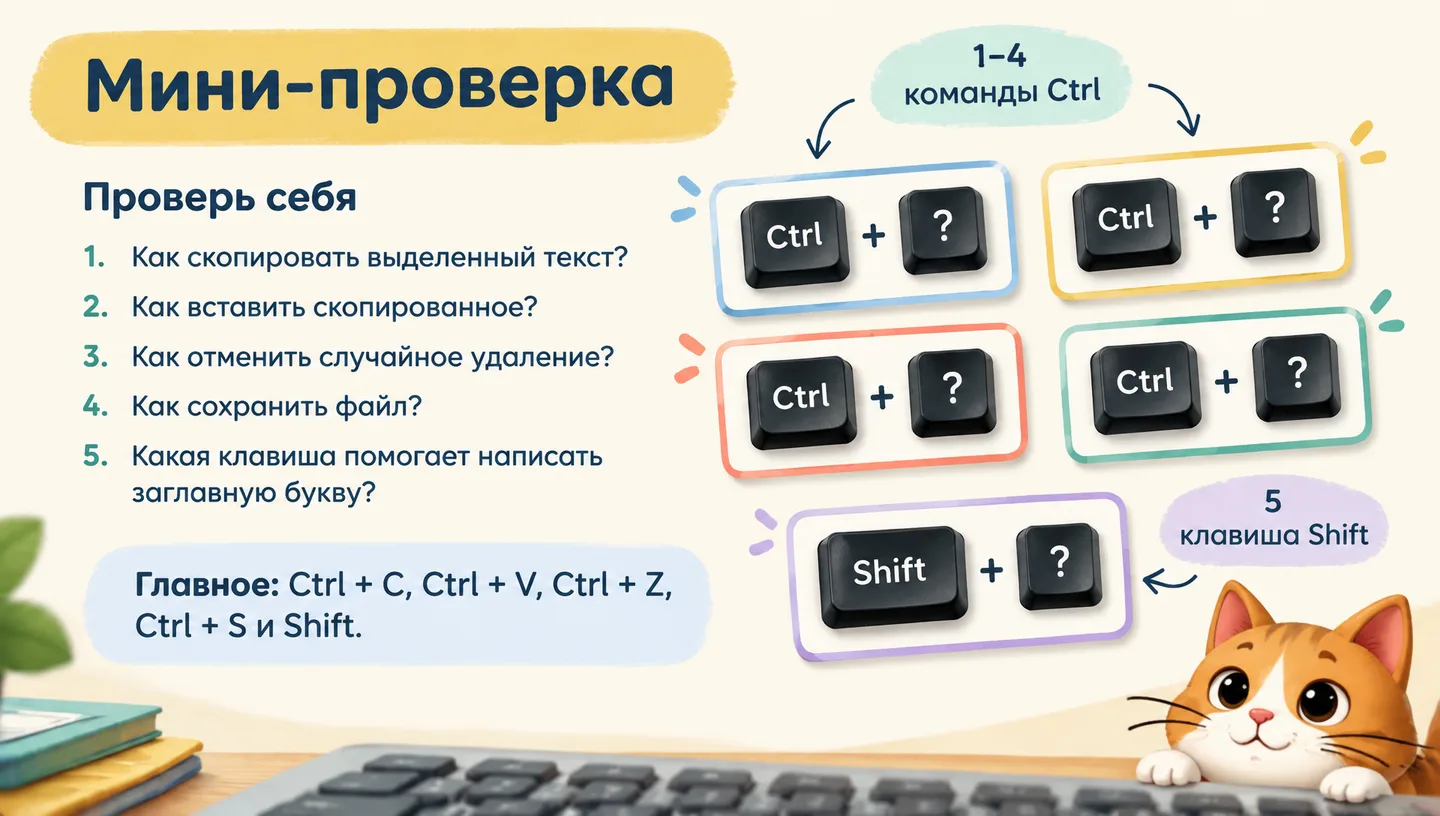
Проверь себя 1. Как скопировать выделенный текст? 2. Как вставить скопированное? 3. Как отменить случайное удаление? 4. Как сохранить файл? 5. Какая клавиша помогает написать заглавную букву? Главное: Ctrl + C, Ctrl + V, Ctrl + Z, Ctrl + S и Shift. 1–4 — команды Ctrl 5 — клавиша Shift

Подсказка для выступления

Проведи короткую проверку устно. Ответы: 1 — Ctrl+C; 2 — Ctrl+V; 3 — Ctrl+Z; 4 — Ctrl+S; 5 — Shift. Попроси детей назвать одно сочетание, которое они будут использовать сегодня.

Источники