Готовая презентация · 8 слайдов

Linearity Curve

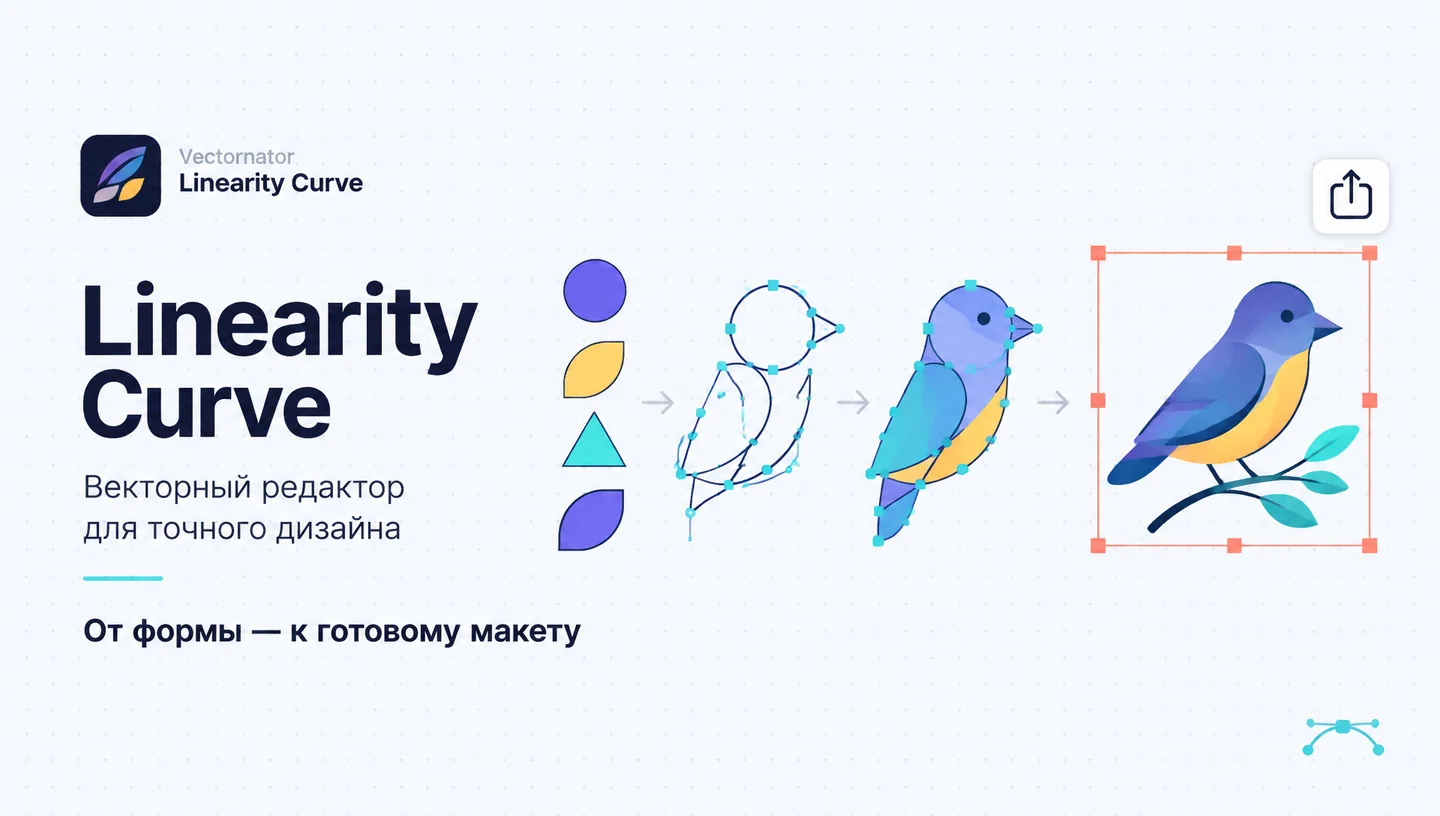
Linearity Curve Векторный редактор для точного дизайна От формы — к готовому макету Vectornator — Linearity Curve
Готовая презентация

8 слайдов · PDF и PowerPoint

Бесплатно после входа.

Собрать свою презентацию по этой теме →

В этой презентации

Слайды и пояснения

Показать план

План презентации

  1. Linearity Curve
  2. Редактор, а не просто холст
  3. Объект или его узлы?
  4. От идеи к макету
  5. Набор для первой практики
  6. Когда форма становится дизайном
  7. Автоматизация требует проверки
  8. От первого контура к готовой иконке
1. Linearity Curve

Linearity Curve Векторный редактор для точного дизайна От формы — к готовому макету Vectornator — Linearity Curve

Подсказка для выступления

Начни с уточнения: Linearity Curve — современное название приложения Vectornator. Презентация посвящена не теории линейности, а практическому использованию редактора.

2. Редактор, а не просто холст

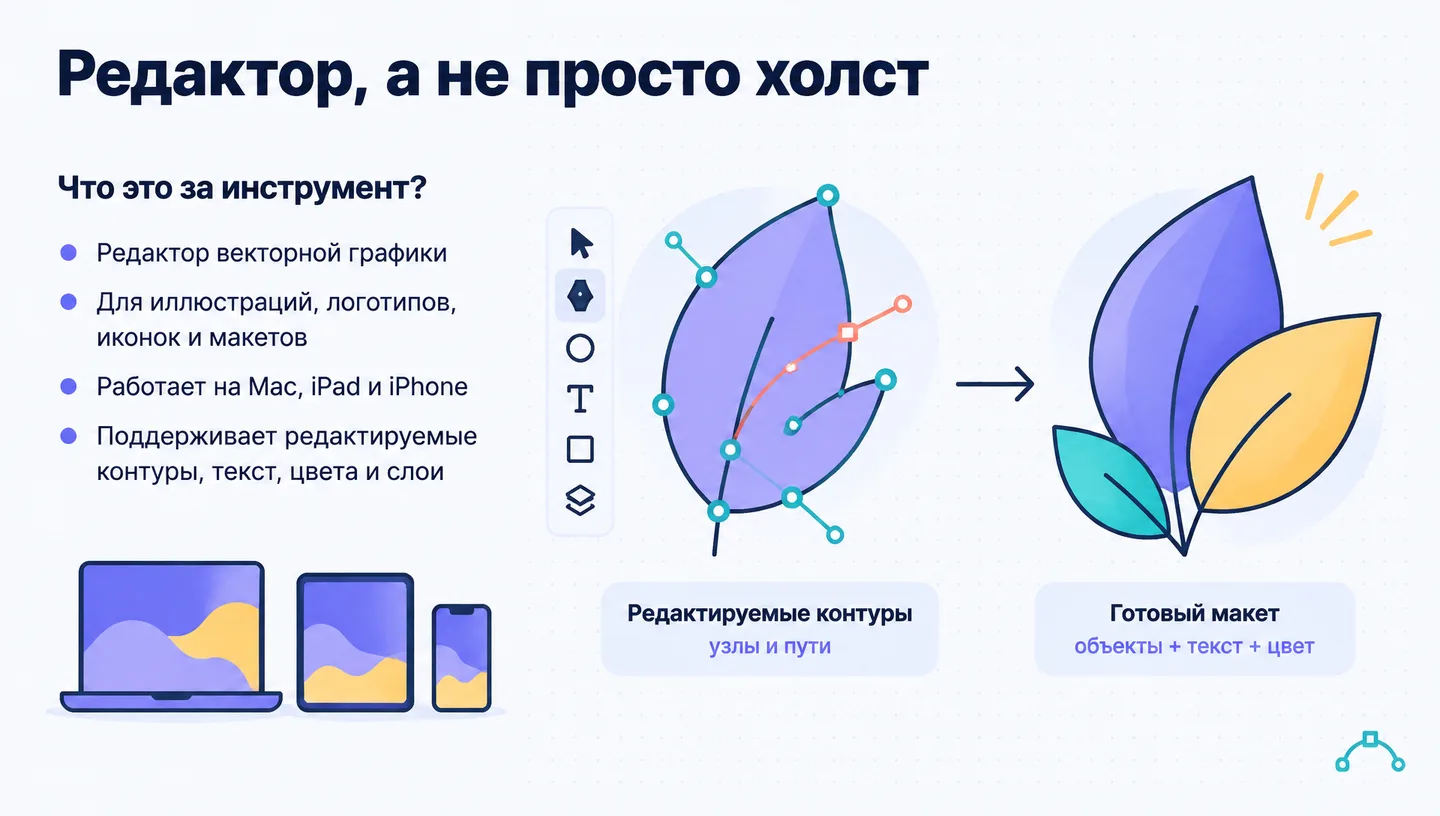
Редактор, а не просто холст

Что это за инструмент? • Редактор векторной графики • Для иллюстраций, логотипов, иконок и макетов • Работает на Mac, iPad и iPhone • Поддерживает редактируемые контуры, текст, цвета и слои Редактируемые контуры — узлы и пути Готовый макет — объекты + текст + цвет

Подсказка для выступления

Объясни, что векторная графика строится из редактируемых объектов и контуров. Поэтому элементы можно изменять и масштабировать в процессе работы, не привязываясь к одному размеру изображения.

3. Объект или его узлы?

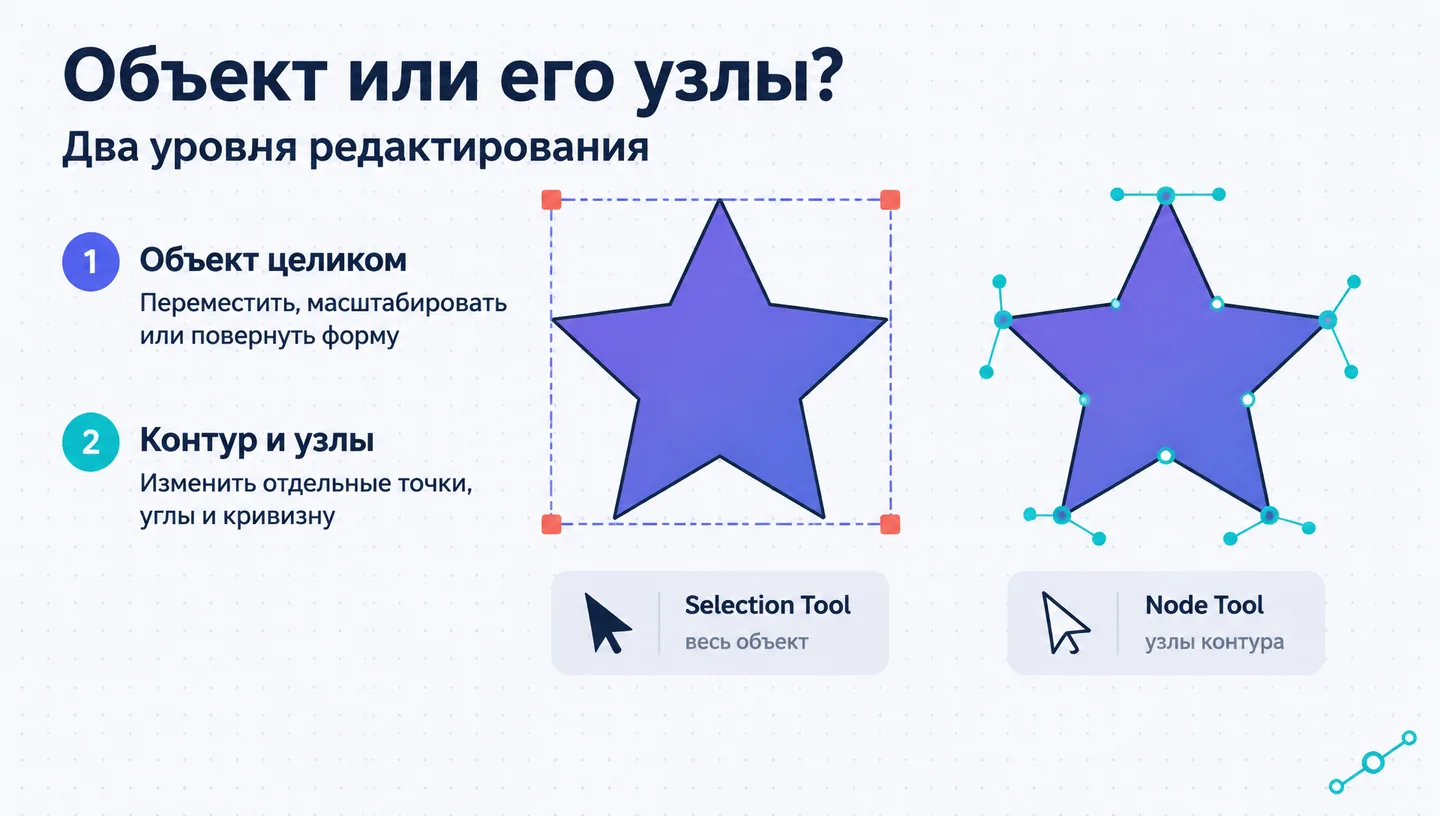
Объект или его узлы?

Два уровня редактирования 1. Объект целиком Переместить, масштабировать или повернуть форму 2. Контур и узлы Изменить отдельные точки, углы и кривизну Selection Tool — весь объект Node Tool — узлы контура

Подсказка для выступления

Покажи на примере, чем отличается выделение объекта от редактирования его узлов. Это базовое различие, которое понадобится во всех следующих действиях.

4. От идеи к макету

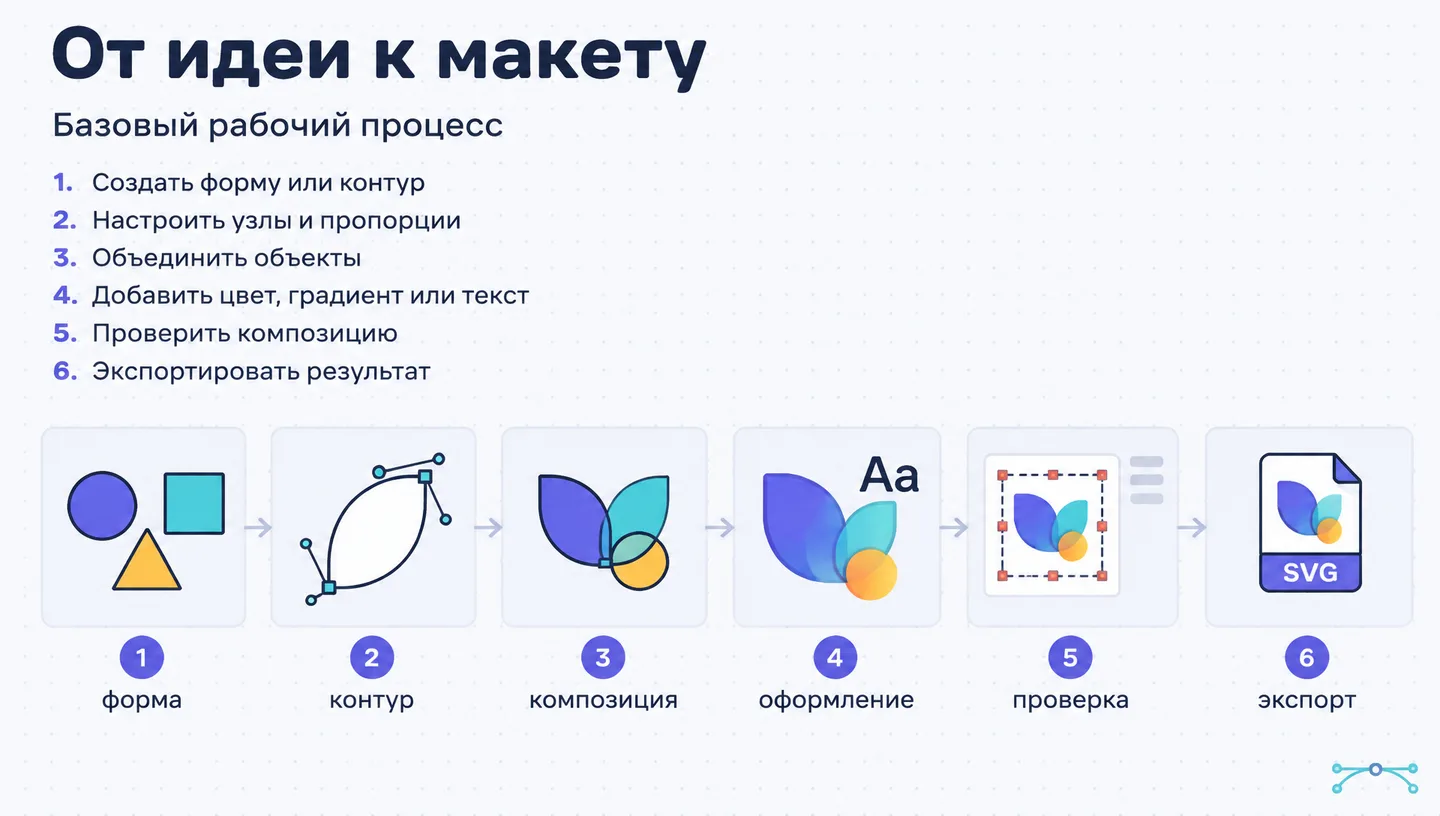
От идеи к макету

Базовый рабочий процесс 1. Создать форму или контур 2. Настроить узлы и пропорции 3. Объединить объекты 4. Добавить цвет, градиент или текст 5. Проверить композицию 6. Экспортировать результат 1 — форма 2 — контур 3 — композиция 4 — оформление 5 — проверка 6 — экспорт

Подсказка для выступления

Последовательность можно объяснить как основной рабочий цикл: создать форму, изменить её геометрию, объединить с другими объектами и настроить оформление. Не обязательно начинать с рисования сложного контура.

5. Набор для первой практики

Набор для первой практики

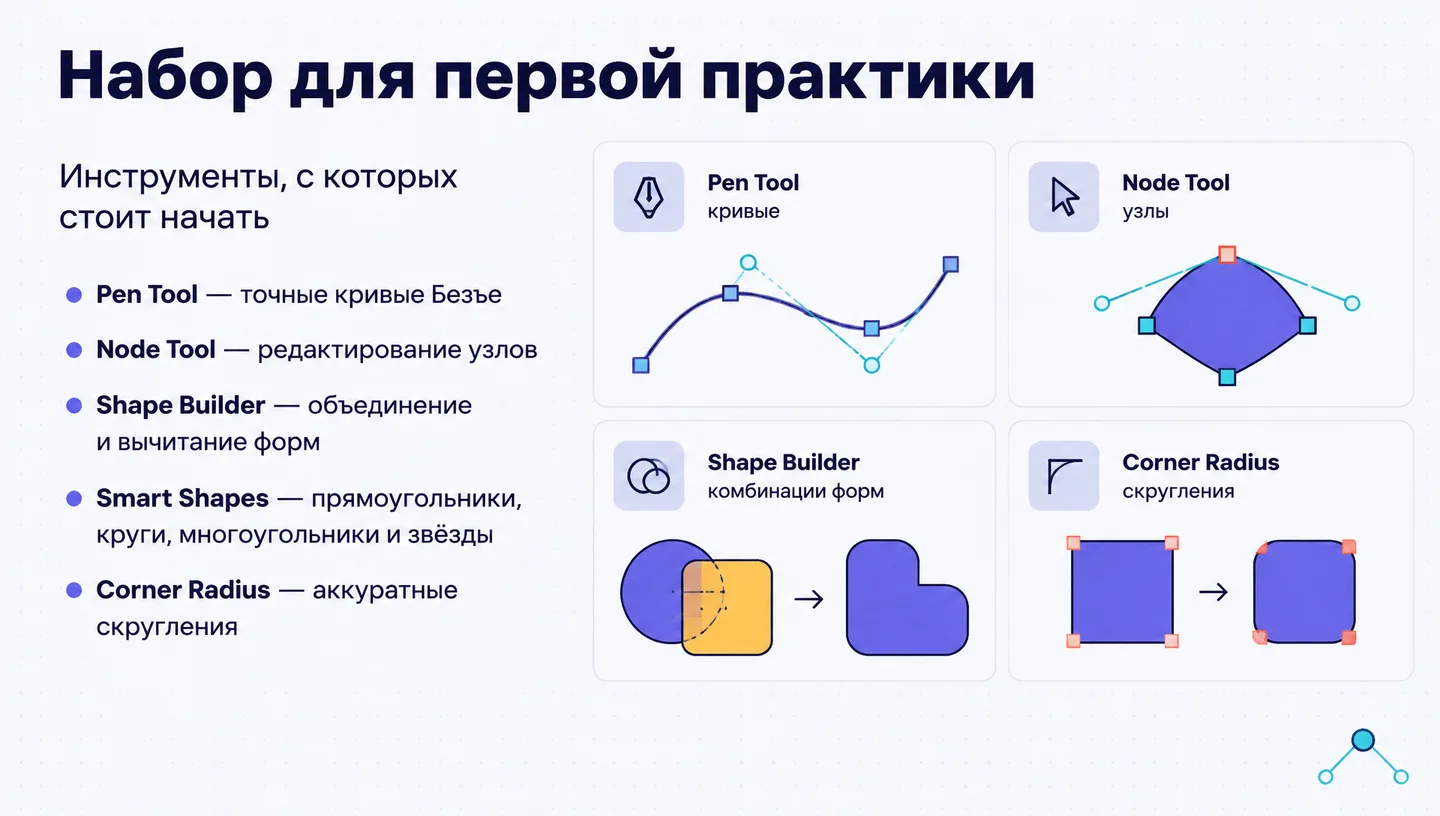
Инструменты, с которых стоит начать • Pen Tool — точные кривые Безье • Node Tool — редактирование узлов • Shape Builder — объединение и вычитание форм • Smart Shapes — прямоугольники, круги, многоугольники и звёзды • Corner Radius — аккуратные скругления Pen Tool — кривые Node Tool — узлы Shape Builder — комбинации форм Corner Radius — скругления

Подсказка для выступления

Выдели инструменты, которые студенту полезно освоить первыми. Pen Tool нужен для точных кривых Безье, Shape Builder — для быстрого создания сложных форм из простых, Node Tool — для корректировки результата.

6. Когда форма становится дизайном

Когда форма становится дизайном

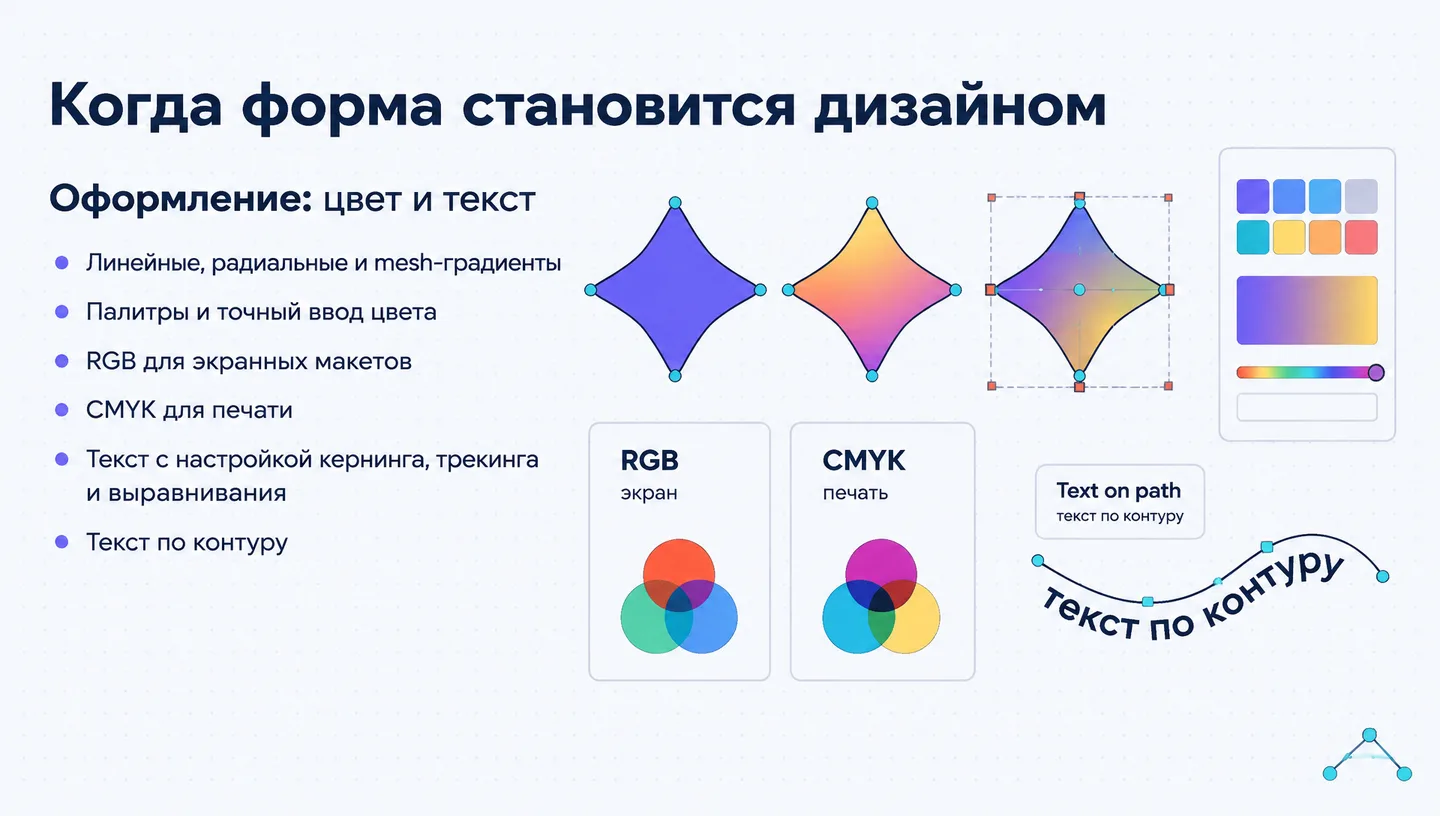
Оформление: цвет и текст • Линейные, радиальные и mesh-градиенты • Палитры и точный ввод цвета • RGB для экранных макетов • CMYK для печати • Текст с настройкой кернинга, трекинга и выравнивания • Текст по контуру RGB — экран CMYK — печать Text on path — текст по контуру

Подсказка для выступления

Поясни, что оформление не ограничивается заливкой одного цвета: доступны градиенты, палитры и точные цветовые параметры. Для печати важна поддержка CMYK, а для экранных работ — RGB.

7. Автоматизация требует проверки

Автоматизация требует проверки

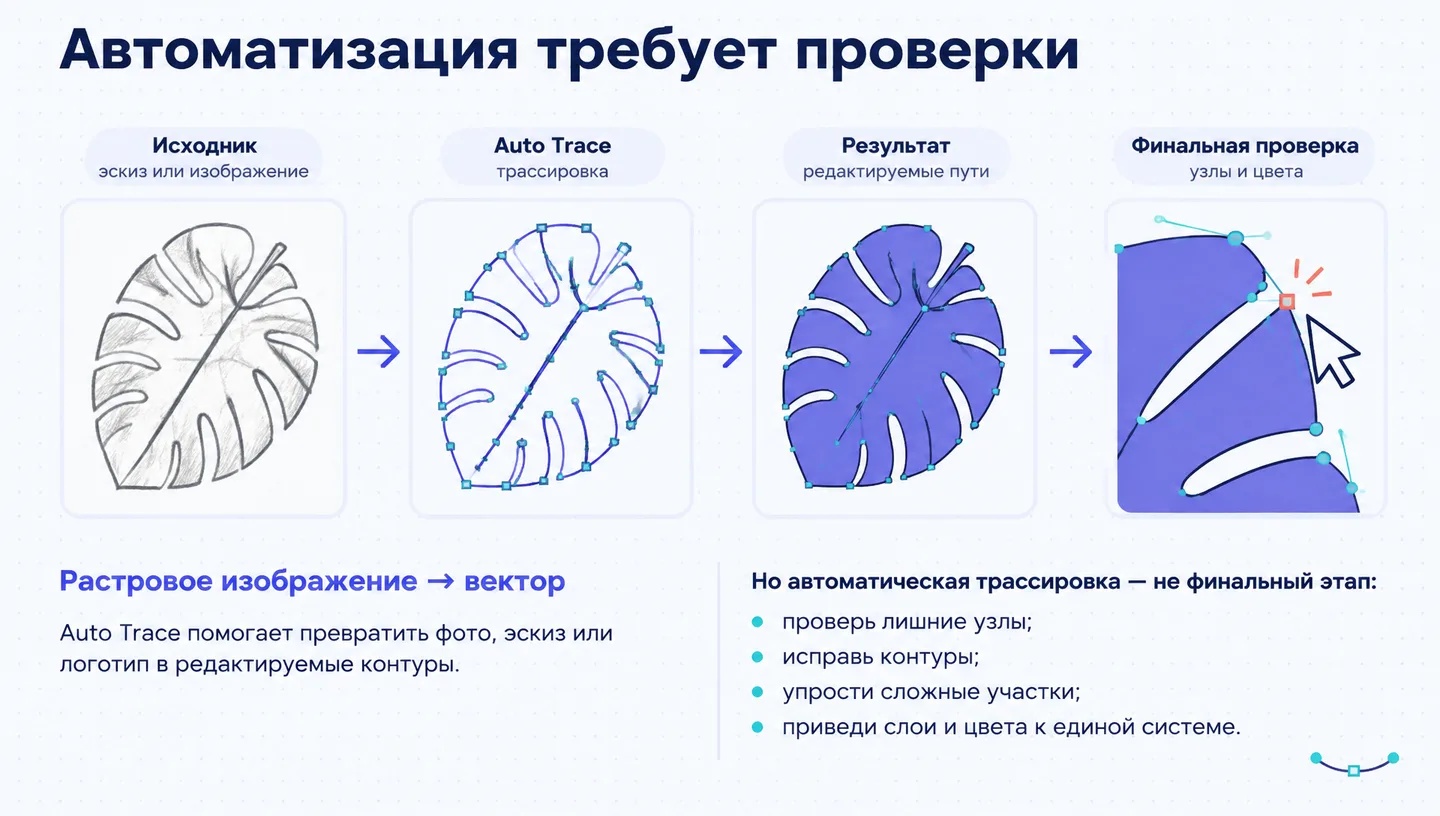
Растровое изображение → вектор Auto Trace помогает превратить фото, эскиз или логотип в редактируемые контуры. Но автоматическая трассировка — не финальный этап: • проверь лишние узлы; • исправь контуры; • упрости сложные участки; • приведи слои и цвета к единой системе. Исходник — эскиз или изображение Auto Trace — трассировка Результат — редактируемые пути Финальная проверка — узлы и цвета

Подсказка для выступления

Отдельно подчеркни пользу Auto Trace: исходный рисунок или изображение превращается в редактируемые пути. После этого результат всё равно нужно проверить и при необходимости исправить узлы.

8. От первого контура к готовой иконке

От первого контура к готовой иконке

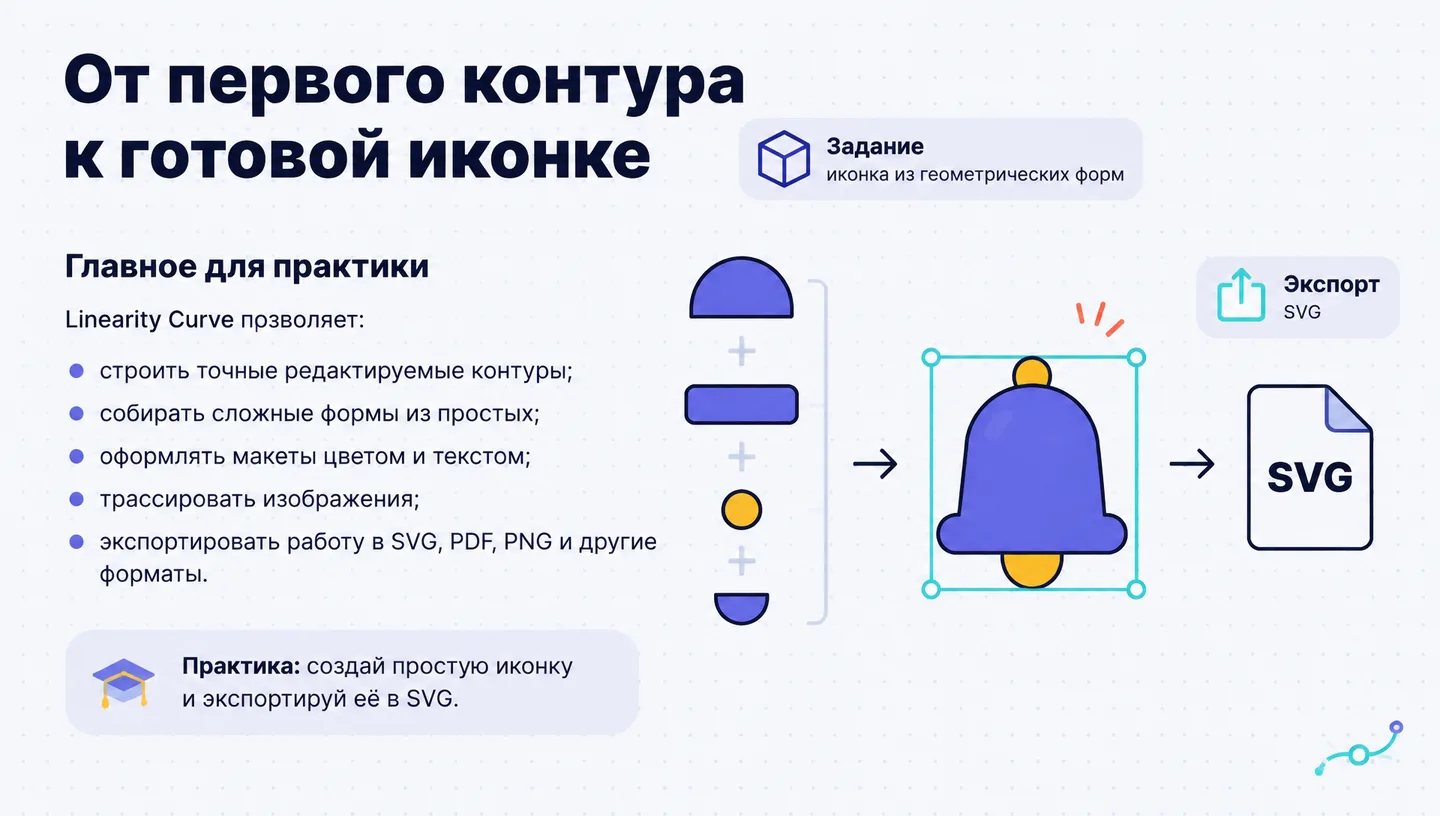
Главное для практики Linearity Curve позволяет: • строить точные редактируемые контуры; • собирать сложные формы из простых; • оформлять макеты цветом и текстом; • трассировать изображения; • экспортировать работу в SVG, PDF, PNG и другие форматы. Практика: создай простую иконку и экспортируй её в SVG. Задание — иконка из геометрических форм Экспорт — SVG

Подсказка для выступления

Заверши практическим заданием: создать простую иконку или знак из геометрических форм, отредактировать узлы, добавить цвет и экспортировать в SVG или PDF. Напомни, что старые проекты Vectornator продолжают открываться в Linearity Curve.