Как написать промпт для картинки: описание и примеры
Промпт для картинки — описание того, что ты хочешь увидеть. Начни с назначения изображения: обложка, открытка, иллюстрация к уроку или пост. Затем назови главный объект и несколько важных деталей. В генераторе картинок можно писать по-русски обычными предложениями.
Собери описание из пяти частей
| Часть | Что указать | Пример для поста кофейни |
|---|---|---|
| Объект | Что главное в кадре? | Чашка какао с маршмеллоу. |
| Обстановка | Где находится объект? | На деревянном столе у окна. |
| Композиция | Как разместить объекты? | Чашка справа, слева свободное место для текста. |
| Свет и настроение | Как должна выглядеть сцена? | Тёплый вечерний свет, уютная осенняя атмосфера. |
| Стиль | Фотография, рисунок или другой вид? | Предметная фотография, мягкий фон. |
Вместе получится: «Предметная фотография чашки какао с маршмеллоу на деревянном столе у окна. Чашка справа, слева свободное место для текста. Тёплый вечерний свет, уютная осенняя атмосфера, мягкий фон». Если какая-то часть не важна, её можно опустить.
Три примера промптов для разных задач
Открой подходящий пример в мастерской: описание уже будет в поле. Замени детали под свою задачу и отправь, когда будешь готов.
Открытка с надписью
Создай картинку — поздравительную открытку: акварельные розовые пионы по краям, светлый фон, в центре крупная надпись «С днём рождения!». Цветы не закрывают буквы, спокойные пастельные оттенки.
Открыть этот пример в мастерской →После создания проверь каждую букву и читаемость на небольшом экране.
Иллюстрация для урока
Создай учебную картинку круговорота воды для 4 класса: море, испарение, облако, дождь и река, возвращающаяся в море. Простые понятные формы на светлом фоне, стрелки показывают направление движения воды, без декоративных персонажей.
Открыть этот пример в мастерской →Проверь научную последовательность и направление стрелок: изображение не заменяет проверку фактов.
Персонаж для обложки
Создай картинку для книжной обложки: рыжий кот сидит на подоконнике рядом с раскрытой книгой. За окном вечерний город. Кот и книга в нижней половине кадра, сверху спокойный фон для названия. Мягкий свет лампы, тёплое настроение.
Открыть этот пример в мастерской →Уточни положение главных деталей, если поверх картинки будет заголовок.
Подбери формат и оставь место для текста
Выбирай формат под место публикации: квадрат для поста, вертикальный кадр для истории, широкий для обложки. Доступные пропорции и стили показаны в настройках мастерской. Укажи положение объекта и свободное место. При оформлении проверь, поместится ли там заголовок.
Если надпись должна быть внутри изображения, напиши её отдельно и возьми в кавычки. Короткую фразу легче проверить, чем несколько абзацев. Проверь буквы, переносы и контраст; не используй результат с ошибкой в имени, цене или важном числе.
Как создать картинку и получить файл
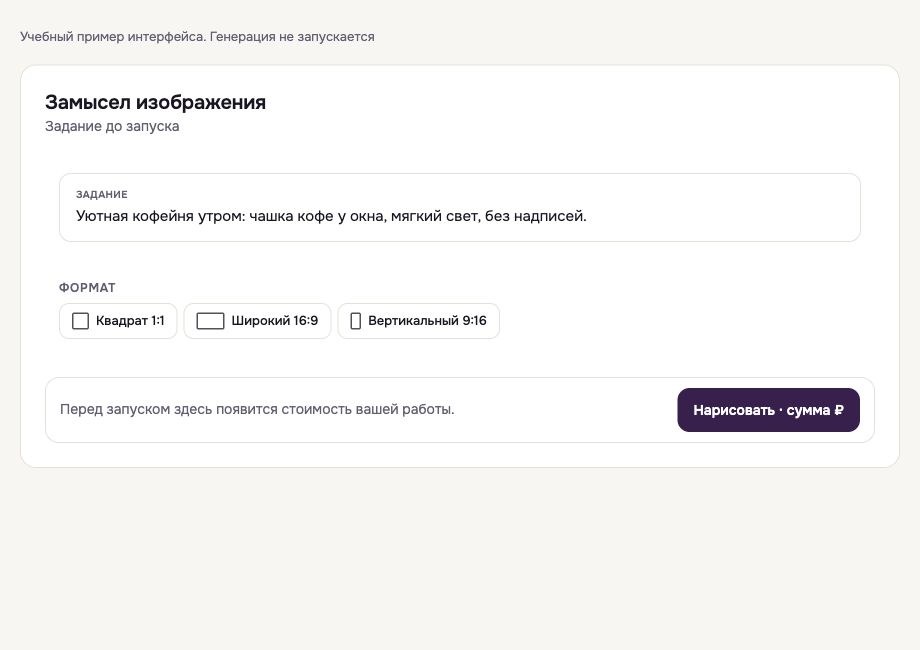
- Открой создание картинки, внеси описание в поле сообщения и нажми стрелку отправки. Для новой картинки исходное фото не обязательно. Если нужен свой снимок как основа, приложи его через плюс у поля и явно попроси правку фото.
- Ответь на уточнения в разговоре: что должно быть изображено, где будет использоваться картинка и какие детали сохранить. В предложенной работе проверь «Стиль» и «Формат», если эти настройки доступны.
- Проверь сумму на кнопке «Нарисовать · … ₽» и нажми её, когда задание устраивает. Для подарочной работы кнопка может показывать «в подарок». Если появляется окно входа, пройди авторизацию.
- Дождись готового изображения в задаче и открой его крупно. Проверь надписи, лица, руки, число предметов и фактические детали.
- Если нужна правка, вернись в разговор кнопкой «Чат» и назови картинку и конкретное изменение: например, «В этой картинке перемести чашку вправо, сохрани свет и фон». Перед созданием исправленной версии проверь предложенное задание и цену.
- В готовой работе нажми «Скачать» вверху просмотра. Если есть несколько версий, перед скачиванием выбери ту, которую проверил.
Как уточнить результат
| Что не подошло | Как сформулировать уточнение |
|---|---|
| Главный объект теряется | «Сделай чашку крупнее, оставь фон спокойным». |
| Нет места для заголовка | «Перемести кота вниз, освободи верхнюю треть кадра». |
| Стиль отличается от замысла | «Нужна акварельная иллюстрация с видимой фактурой бумаги». |
| Изменились важные детали | Перечисли, что сохранить, и отдельно назови одну нужную правку. |
Для изменения собственной фотографии начни с правки фото. Нажми плюс рядом с полем сообщения, выбери исходник и дождись загрузки. В открытом чате вложение добавляется кнопкой «Файл или фото». Объясни, что изменить и что сохранить: лицо, одежду, надписи или фон. Если нужно убрать лишний предмет, есть отдельный сценарий удаления объекта.
Готовую картинку можно использовать как исходный кадр для видео. Сначала убедись, что в ней есть нужные предметы и место для движения; затем прочитай как описать действие и камеру.
Вопросы
Частые вопросы
Назови главный объект, обстановку, композицию, свет и стиль. Начни с нескольких конкретных предложений и добавь только важные детали.
В мастерской можно описывать картинку по-русски. Понятное название объекта, его положение и стиль важнее длинного перечня общих эпитетов.
Укажи короткую фразу в кавычках и её положение. После создания проверь каждую букву и читаемость: точное воспроизведение текста не гарантировано.
Открой инструмент правки фото, приложи исходное изображение и перечисли, что изменить и что сохранить.