Как оживить фото нейросетью: снимок, движение и проверка
Что можно сделать из одного снимка
Задание для показанного танца
Шаблон откроется в поле чата. Замени детали перед отправкой.
Перед отправкой приложи свою фотографию и замени движение, если танец ей не подходит. Для крупного портрета вместо шагов напиши: «Лёгкая улыбка и одно моргание, камера неподвижна». Сам шаблон не прикладывает фотографию.
Чтобы оживить фото, приложи снимок и опиши, что должно двигаться. Мастерская подготовит короткий ролик MP4. Начни с одного действия, чтобы проверить движение и понять, что изменить в следующей версии.
Сначала выбери подходящий кадр
- Для портрета выбери снимок, на котором хорошо видно лицо. Если важны руки, они должны быть в кадре.
- Для пейзажа заранее реши, что будет двигаться: вода, листья или облака. Остальная сцена может оставаться спокойной.
- У старой фотографии проверь блики, царапины и размытые участки. Оживление дорисовывает движение; оно не подтверждает историческую точность деталей.
Если нужно сначала убрать царапину или лишний предмет, сделай это в правке фото и осмотри новую версию. Затем приложи её для оживления. Это две отдельные операции, стоимость каждой показывается перед запуском.
Опиши действие, окружение и камеру
Вместо «сделай красиво» назови конкретное движение. Укажи, кто или что движется, насколько заметно и должна ли двигаться камера. Следующие формулировки — образцы запросов, а не записи уже выполненных генераций.
| Задача | Пример описания |
|---|---|
| Спокойный портрет | Человек слегка улыбается и один раз моргает. Голова почти неподвижна, камера остаётся на месте. |
| Осенний парк | Листья на деревьях слегка колышутся, несколько листьев плавно опускаются. Дорожка и здания остаются неподвижны. |
| Открытка с цветами | Лепестки чуть покачиваются от лёгкого ветра. Сохрани композицию и надпись, камера неподвижна. |
Как сделать ролик в мастерской
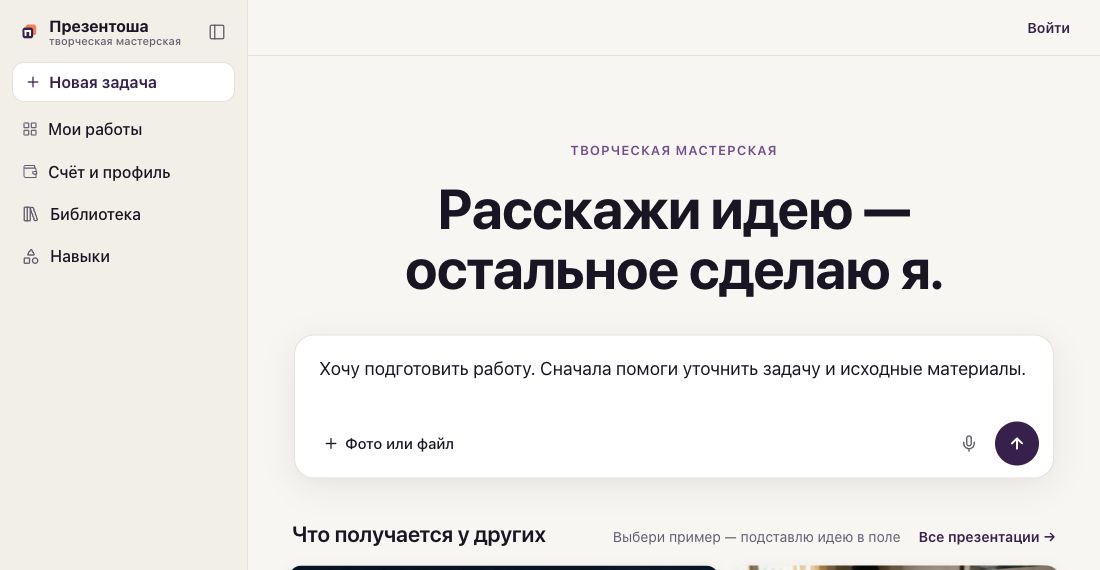
- Открой оживление фото. Нажми плюс рядом с полем сообщения и выбери снимок; в открытом чате эта кнопка называется «Файл или фото». Дождись, пока исчезнет «Загружаю файл…» и появится имя вложения.
- В том же сообщении напиши движение: например, «Оживи фото: лёгкая улыбка и одно моргание, камера неподвижна». Нажми стрелку отправки. Если появляется окно входа, пройди авторизацию.
- Ответь на уточнения в разговоре. В предложенной работе открой настройки и проверь «Длительность», «Качество», «Звук» и другие доступные пункты. В блоке «Исходное фото» убедись, что выбран нужный снимок.
- Проверь сумму на кнопке «Оживить · … ₽» и только затем нажми её. Если нужно изменить движение, сначала вернись в разговор кнопкой «Чат» и уточни задание. Название и сумма на кнопке могут отличаться для подарочной работы.
- Дождись результата в той же задаче и открой готовую работу. Проиграй ролик целиком: лицо, руки и фон нужно проверить в движении.
- Нажми «Скачать» вверху просмотра, чтобы сохранить MP4. Если показано несколько файлов, выбери нужный в меню скачивания.
На что смотреть перед скачиванием
- Лицо: сохраняются ли черты от начала до конца, естественно ли выглядят глаза и улыбка?
- Руки и предметы: не появляются ли лишние пальцы, не меняются ли форма и число предметов?
- Фон и текст: не плывут ли линии здания, узоры и буквы?
- Движение: нет ли резкого скачка или неожиданного поворота камеры?
Если движение оказалось слишком сложным, вернись в разговор кнопкой «Чат» и попроси подготовить новое задание с одним действием и спокойной камерой. Проверь новую сумму перед запуском. Кнопка «Ещё вариант» повторяет создание с прежними настройками; рядом указана её стоимость, и нажатие запускает работу сразу.
На странице инструмента можно посмотреть готовый пример и приложить свой снимок.
Оживить свою фотографиюВопросы
Частые вопросы
В мастерской результат сохраняется как видео MP4. Его можно просмотреть и скачать из готовой работы.
Можно приложить старый снимок и описать движение. Проверь качество исходника и готовые детали: анимация не восстанавливает достоверно всё, чего на фотографии не видно.
Да. Настройки и сумма показываются до платного запуска. Длительность и выбранный режим влияют на стоимость.