Как убрать лишний предмет с фото: задание и проверка правки
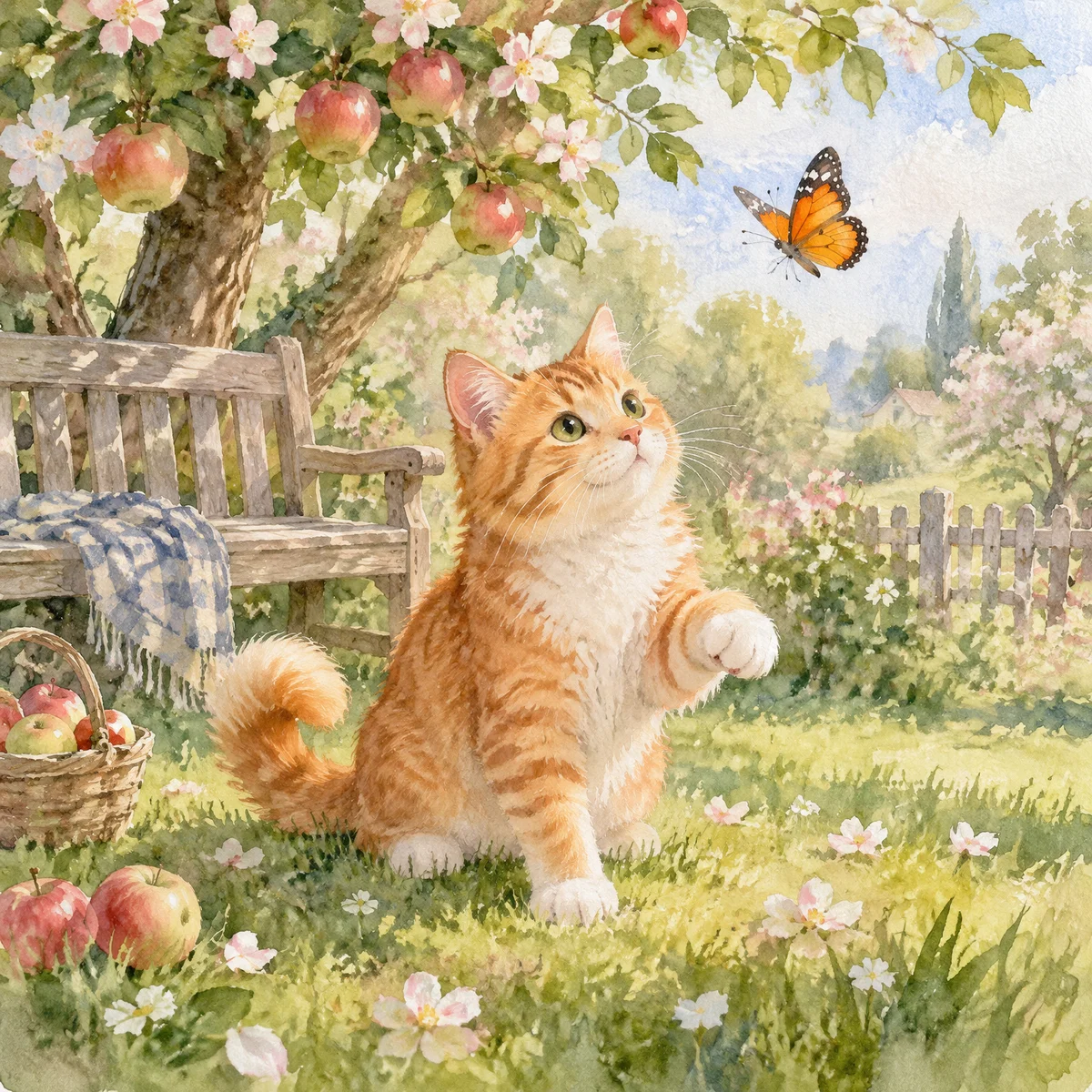
До правки
После правки
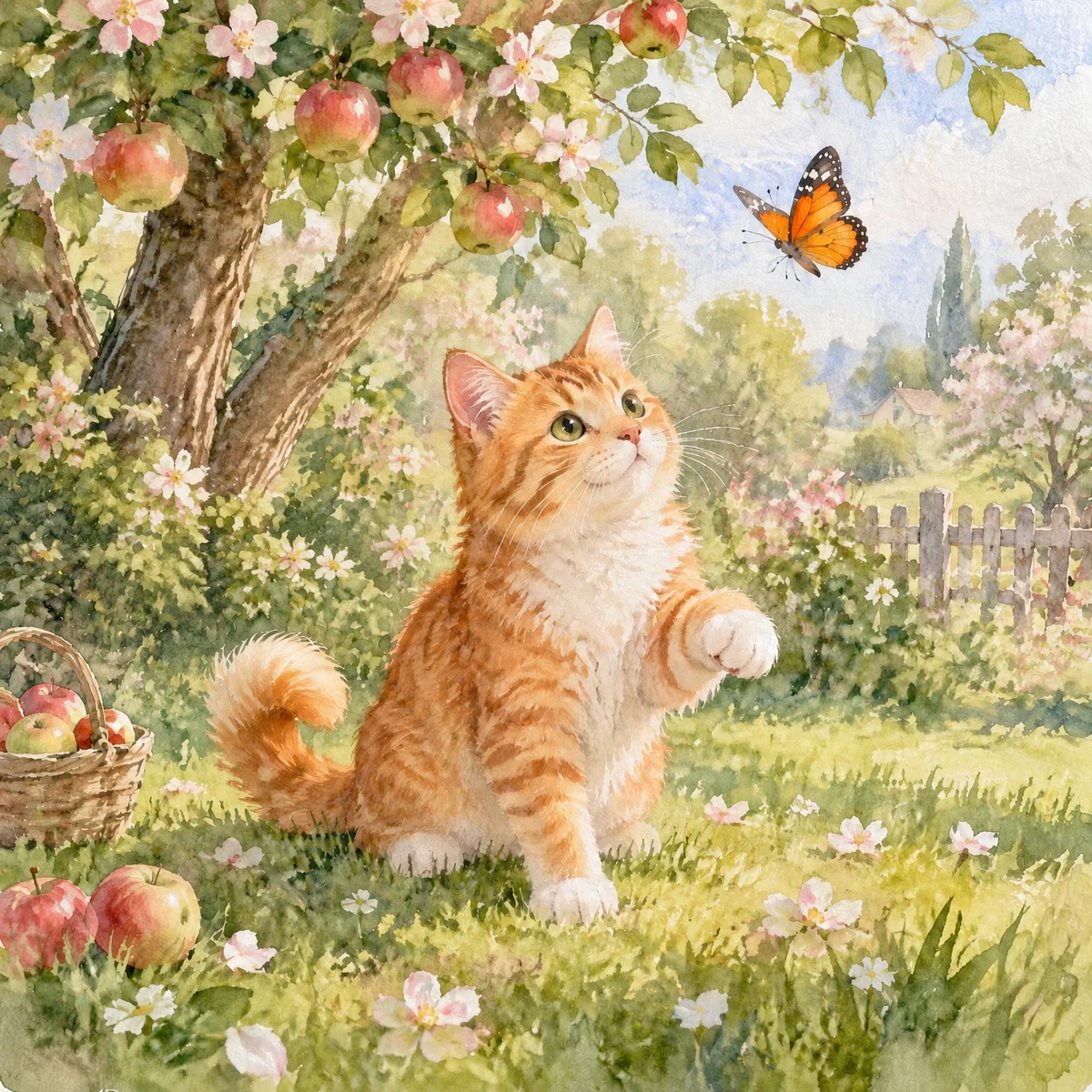
Слева за котом стояла скамья с пледом. После правки на её месте появилась зелень. Кот и бабочка остались узнаваемы, но мелкие детали растений изменились. Показана правка акварельной картинки. Для фотографии задание составляется так же; результат на своём снимке нужно сравнить с исходником.
Задай три вещи: убрать, сохранить, заполнить
Вместо «убери лишнее» назови предмет и его место: деревянная скамья слева за котом. Перечисли, что сохранить и чем заполнить фон. На своём снимке это может быть «пакет слева у ног» или «столб за правым плечом».
Задание для показанной правки
Шаблон откроется в поле чата. Замени детали перед отправкой.
Шаблон появится в поле чата. Приложи исходник и замени описание перед отправкой. Если предмет закрывает лицо, одежду или здание, скрытые детали придётся дорисовать: точно восстановить их по этому снимку нельзя.
Как убрать предмет в Презентоше
- Открой удаление объекта с фото. Нажми плюс рядом с полем сообщения, выбери снимок и дождись загрузки. В открытом разговоре вложение добавляется кнопкой «Файл или фото».
- Напиши, какой предмет убрать, что сохранить и чем продолжить фон. Отправь сообщение стрелкой. Ответь на уточнения, если по снимку непонятно, какой из похожих предметов ты имеешь в виду.
- В подготовленной правке выбери «Поправить» и проверь поле «Что поменять?». Если доступен блок «Где менять», можно кистью «Выделить» отметить предмет. Не захватывай кота, человека или другую деталь, которую хочешь сохранить; лишнее выделение убирается кистью «Стереть».
- Перечитай задание и проверь сумму на кнопке «Поправить · … ₽». Нажми её, когда исходник, область и описание выбраны. Если появляется окно входа, пройди авторизацию.
- Открой готовую работу и сравни её с исходником. Если доступна кнопка «До / после», переключай изображения и осматривай место удалённого предмета и соседние детали.
- Выбери проверенную версию и нажми «Скачать» вверху просмотра. Сохрани исходный файл отдельно, чтобы можно было вернуться к нему для другой правки.
Что проверить на месте скамьи
- Исчезли ли все части предмета: спинка, ножки, край сиденья, плед? У другого объекта проверь также его тень и отражение.
- Продолжается ли фон естественно: нет ли повторяющихся пятен, обрывков контура или размытого прямоугольника?
- Сохранились ли соседние детали? В этом примере сравни морду, лапы и хвост кота, бабочку и ствол дерева.
Увеличь исправленный участок, затем посмотри всю картинку в размере, в котором будешь её использовать. Даже с просьбой сохранить сцену соседние детали могут измениться.
Если остался край предмета
Вернись в разговор кнопкой «Чат», укажи нужную версию и конкретное место: «Слева за хвостом остался фрагмент скамьи. Убери только его, продолжи траву, кота не меняй». Для новой правки снова проверь задание и цену. Если заметно изменился главный объект, начни заново с исходника и уточни область удаления.
Вопросы
Частые вопросы
Назови предмет и его положение, перечисли важные детали для сохранения и опиши фон на освободившемся месте. Например: «Убери пакет слева у ног. Сохрани человека, обувь и тень. Продолжи плитку дорожки».
Нет. После правки сравни главный объект и соседние детали с исходником. Особенно внимательно проверь лица, руки, надписи, тени и границы удалённого предмета.