Как сделать редактируемую презентацию PowerPoint из PDF
В PDF уже есть нужное объяснение, но показывать на уроке весь документ неудобно. Презентация из PDF помогает превратить материал в короткую последовательность слайдов, а файл PPTX — продолжить править в PowerPoint. Это не точная копия страниц: на слайды переносится содержание, а композиция создаётся заново.
Сначала решите, что именно нужно перенести
PDF часто используют как готовый документ для просмотра и печати. PowerPoint предлагает вставить выбранный фрагмент PDF как картинку или добавить весь файл как объект; это другой сценарий, чем подготовка новых слайдов по тексту. В [справке Microsoft о PDF в PowerPoint](https://support.microsoft.com/en-us/powerpoint/insert-pdf-file-content-into-a-powerpoint-presentation) описаны именно эти варианты.
Если цель — редактировать заголовки и текст как элементы слайда, попросите создать презентацию по материалу PDF и скачать PPTX. В PowerPoint текст размещается внутри объектов и фигур с текстовыми полями, поэтому после экспорта проверьте, что нужные фрагменты действительно выделяются и редактируются. Иллюстрация или целая страница, помещённая картинкой, редактируется иначе.
Подготовьте PDF и задачу
- Откройте несколько страниц и проверьте, что текст читается. Если PDF — скан или на страницах мелкие таблицы и формулы, не рассчитывайте, что каждый знак распознается без ошибки: проверьте эти места отдельно и при необходимости приложите читаемую текстовую версию.
- Назовите аудиторию и результат: например, «четыре слайда для 5 класса, чтобы объяснить круговорот воды». Так становится понятно, какие подробности оставить, а какие не переносить на экран.
- Перечислите обязательные разделы по порядку. Для объяснения круговорота это испарение, образование облаков, осадки и возвращение воды в водоёмы.
- Добавьте ограничение по источнику: «используй факты PDF, не добавляй новые причины и цифры». Если нужны схемы, уточните их тип и подписи.
- Сначала проверьте предложенный план. Исправьте пропущенный раздел или неверный порядок до подготовки слайдов.
Пример: учебный PDF о круговороте воды
Ниже — сохранённый пример: короткий материал о круговороте воды и результат для 5 класса. В плане четыре шага процесса. Можно открыть исходный PDF, рассмотреть каждый слайд и скачать как PDF, так и PowerPoint с редактируемым текстом. При новой работе оформление может отличаться.
Из PDF — готовые слайды
Мы приложили короткий учебный PDF о круговороте воды и попросили четыре слайда для 5 класса. Ниже — исходный материал и результат из мастерской. При новой генерации оформление может отличаться.
Что было в PDF
Солнечное тепло вызывает испарение воды с поверхности морей, озёр и рек. Поднимаясь в атмосферу, водяной пар охлаждается и превращается в капли: так образуются облака. Из облаков вода возвращается на землю в виде дождя или снега. Часть воды впитывается в почву, а часть стекает в реки и снова попадает в моря. Эти процессы непрерывно повторяются и связывают водоёмы, атмосферу и сушу.
Какой план получился
- Испарение воды
- Образование облаков
- Выпадение осадков
- Возвращение воды в водоёмы
Что попросили у мастерской
По приложенному PDF создай учебную презентацию на 4 слайда для 5 класса: испарение, образование облаков, осадки, возвращение воды в водоёмы. Сохрани основные мысли исходника, добавь простые наглядные схемы. Только нарисованные иллюстрации, без фотографий, музейных предметов, людей и авторских подписей. Сначала покажи план.
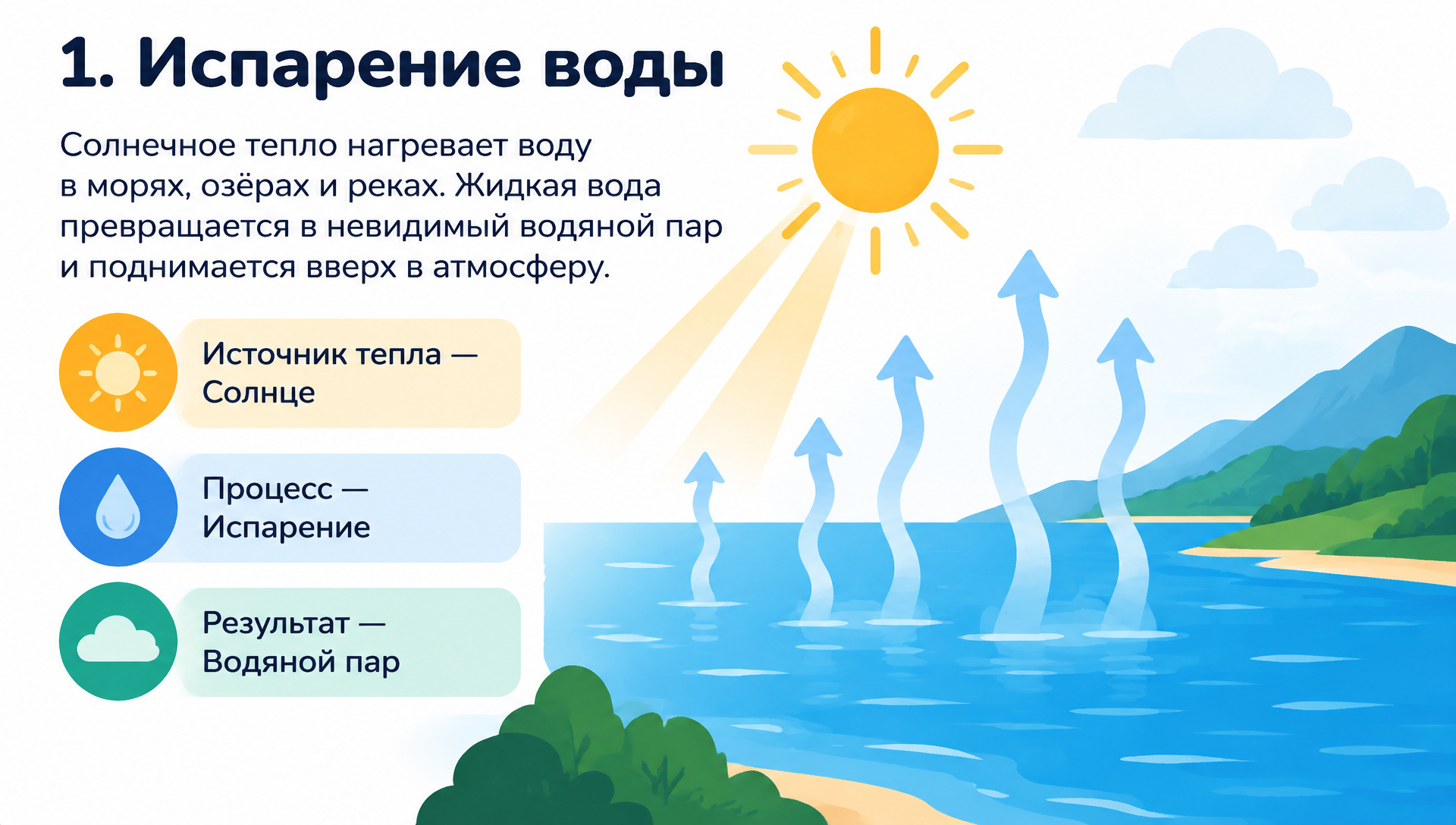
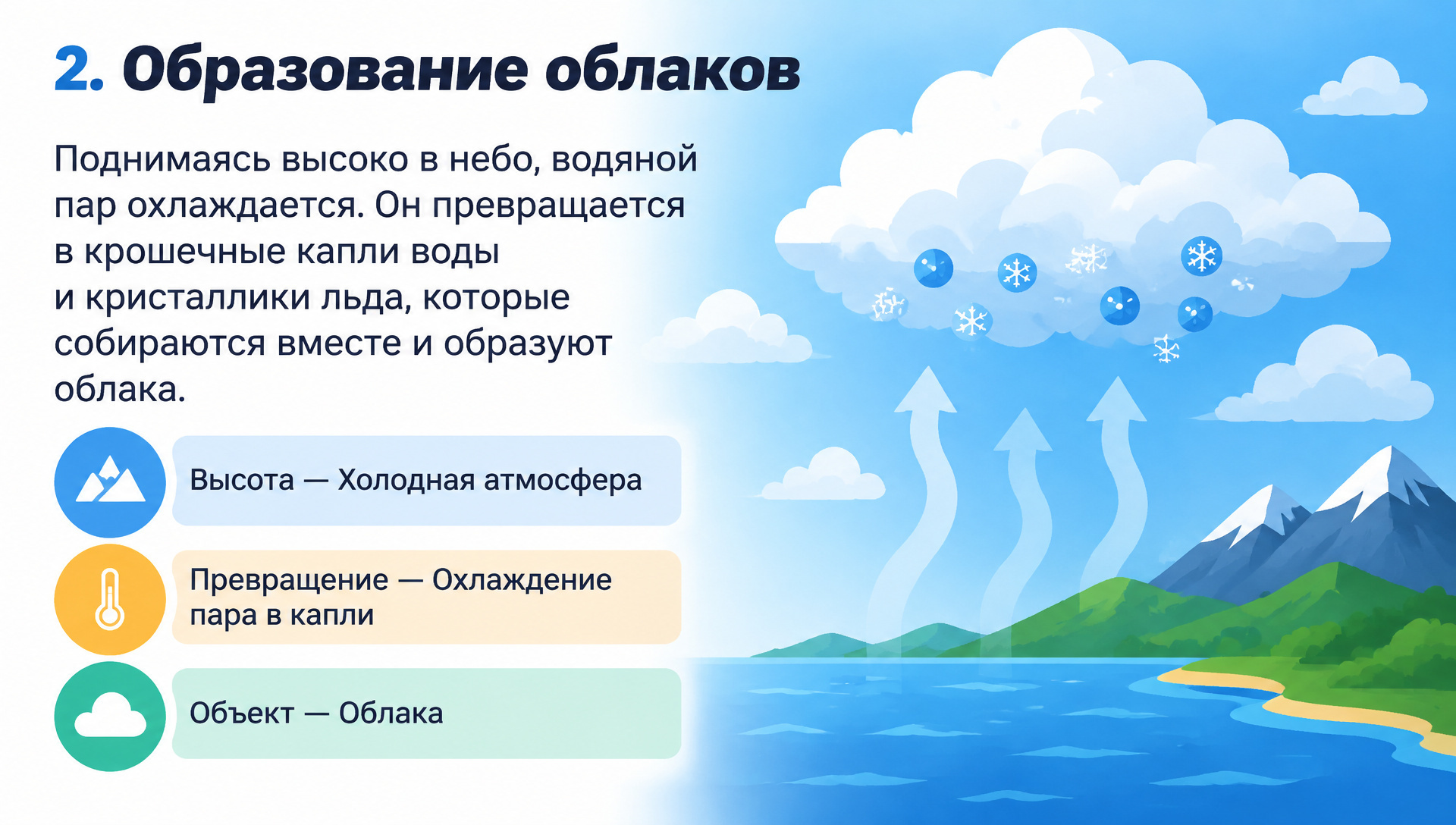
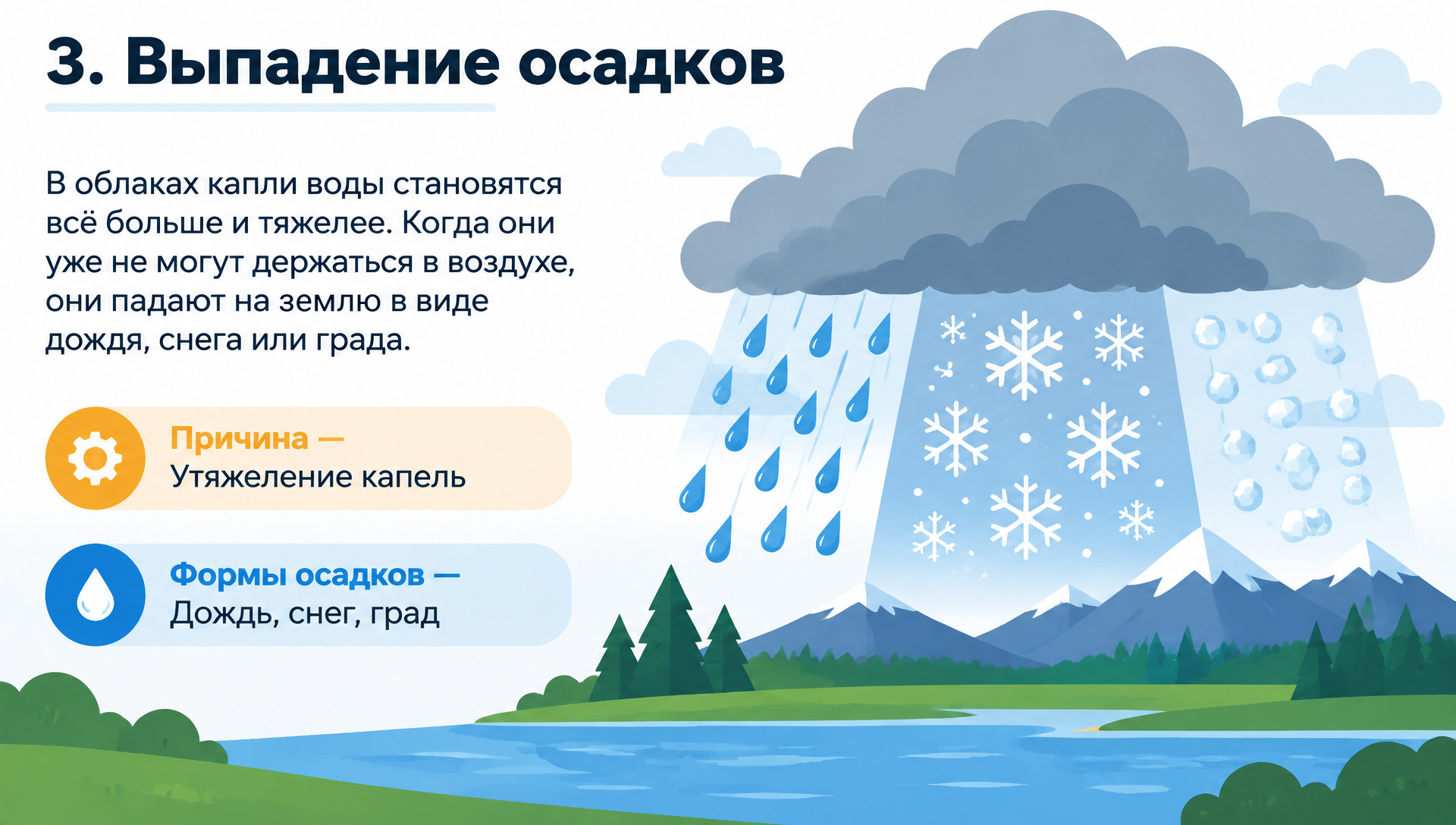
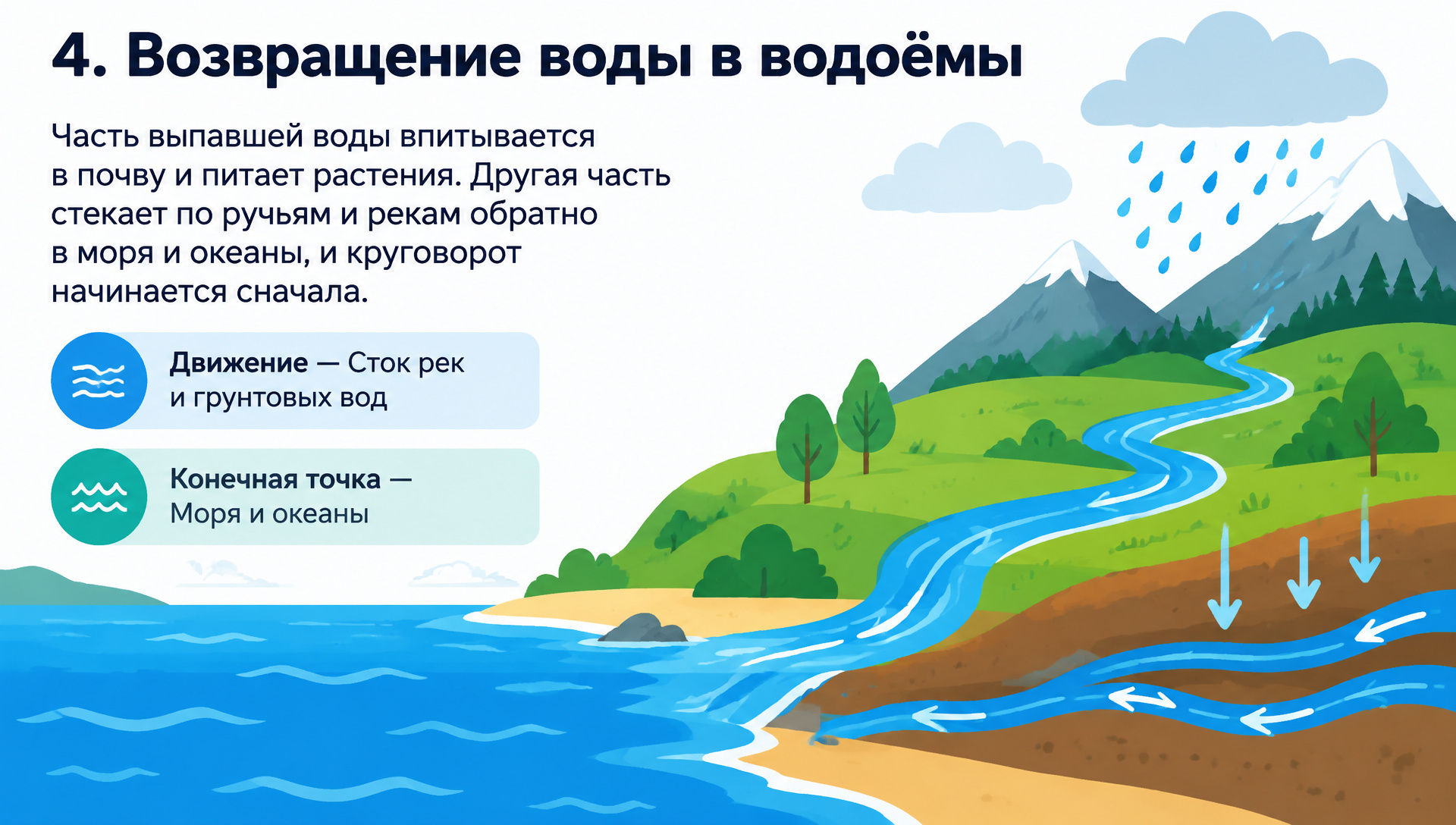
Перед генерацией выбрали инфографику без фотографий и авторской подписи. Все четыре слайда созданы по этому PDF и скачаны из готовой работы. Перед использованием проверь текст и подписи на схемах. По своему материалу согласуй аудиторию, план и оформление.
Чтобы попробовать с этим исходником, скачай PDF и приложи его кнопкой «Фото или файл» на странице создания презентации из PDF. После плана мастерская покажет стоимость подготовки слайдов.
Что проверить в готовом PPTX
- Откройте файл в PowerPoint и попробуйте выделить заголовок и основной текст. Не судите о редактируемости только по расширению файла.
- Сверьте последовательность слайдов с планом и исходным PDF. Убедитесь, что ключевое звено не пропало и схема не поменяла смысл процесса.
- Проверьте подписи, термины, числа и направление стрелок. Для таблиц и диаграмм сопоставьте значения с источником.
- Посмотрите слайды в режиме показа: текст должен читаться с расстояния, а один экран — объяснять одну мысль.
- Сравните оформление с требованиями школы или организации. PPTX можно редактировать, но совпадение с макетом исходного PDF или фирменным шаблоном автоматически не гарантируется.
Редактируемый PPTX означает, что отдельные текстовые блоки можно менять в PowerPoint. Это не обещание полностью восстановить PDF: точное расположение объектов, шрифты и декоративные детали зависят от исходника и результата.
Если цель — именно перенести страницы в презентацию как есть, может подойти вставка страниц PDF изображениями. Если же нужно объяснить материал слушателям, начните с отбора содержания и согласования плана. Дополнительные инструкции Microsoft: [как вставить PDF в PowerPoint](https://support.microsoft.com/en-us/powerpoint/insert-pdf-file-content-into-a-powerpoint-presentation) и [как размещать редактируемый текст в фигурах PowerPoint](https://learn.microsoft.com/en-us/office/dev/add-ins/powerpoint/shapes#text-in-shapes).
Добавь PDF, укажи предмет, класс и задачу, проверь план и затем оцени готовые слайды. На странице PDF описан сам сценарий, а в мастерской можно начать работу с презентацией.
Перейти к презентации из PDFОткрой сценарий «Из PDF в презентацию», чтобы приложить материал. Если документ уже подготовлен или нужен другой формат, перейди в инструмент создания презентаций.
Вопросы
Частые вопросы
Да, результат можно скачать в PPTX и проверить в PowerPoint. В статье показан реальный сохранённый пример. Проверьте, что текстовые блоки выделяются и редактируются; изображения и вставленные страницы ведут себя иначе.
Автоматически — не обязательно. При создании новых слайдов содержание используется как источник, а раскладка собирается заново. Если важно показать страницу без изменений, вставьте её в презентацию как изображение или объект.
Проверьте, можно ли выделить и скопировать текст. Если это скан, используйте читаемую текстовую версию или распознавание, затем отдельно сверьте числа, формулы и подписи перед выступлением.
Откройте файл в PowerPoint, выберите заголовок и текстовый блок и попробуйте изменить их. Проверьте несколько слайдов: отдельные изображения или страница PDF могут быть вставлены как цельная картинка.