Презентация из текста: как собрать слайды из документа

Курсовая на 42 страницы, защита в пятницу, регламент — семь минут. Текст готов, и кажется, что полдела сделано. На деле презентация из текста — отдельная задача: то, что нормально читается на странице, на экране превращается в стену из 12 строк 14-м кеглем. Ниже — как выжать слайды из готового документа: руками и автоматически, из Word, PDF или обычного текстового файла.
Из Word — готовые слайды
Мы приложили собственный Word-файл с концепцией веб-сервиса записи на занятия и попросили шесть слайдов для защиты учебного ИТ-проекта. Ниже — исходный материал и результат из мастерской. При новой генерации оформление может отличаться.
Что было в Word
Проблема ручной записи, цель проекта, участники, сценарий, данные, архитектура и план проверки. В документе описана концепция; результатов испытаний нет.
Прочитать исходный текст
Задача учебного проекта — предложить веб-сервис записи на занятия в творческой мастерской. Сейчас администратор вручную сверяет сообщения и свободные места, поэтому возможны пересечения записей. Цель — собрать расписание и заявки в одном интерфейсе. Участники: посетитель выбирает занятие, администратор ведёт расписание и подтверждает заявки. Основной сценарий: выбрать дату и занятие, увидеть число свободных мест, оставить заявку, получить подтверждение. Данные: занятие, дата и время, вместимость, заявка и её статус. Для предотвращения переполнения проверка вместимости и создание заявки должны выполняться одной транзакцией. Предлагаемая архитектура: веб-интерфейс, API и база данных; права администратора отделены от возможностей посетителя. План проверки: последняя свободная запись, два одновременных запроса на одно место, отмена заявки и доступ посетителя к административным действиям. Ожидаемый результат — понятная запись без переполнения группы. Это концепция учебного проекта: сервис не реализован, результаты испытаний и показатели эффективности не заявляются.
Какой план получился
- Запись без пересечений
- От ручной сверки — к единому интерфейсу
- Как посетитель записывается
- Как задумано решение
- План проверки
- Что даст проект и что дальше
Что попросили у мастерской
По приложенному Word-файлу подготовь презентацию на 6 слайдов для защиты учебного ИТ-проекта: проблема, цель и участники, сценарий записи, данные и архитектура, план проверки, ожидаемый результат. Используй только факты из документа. Не выдавай концепцию за реализованный сервис, не выдумывай результаты испытаний, проценты или личные данные. Без авторской подписи. Оформление: понятные схемы и инфографика. Сначала покажи план.
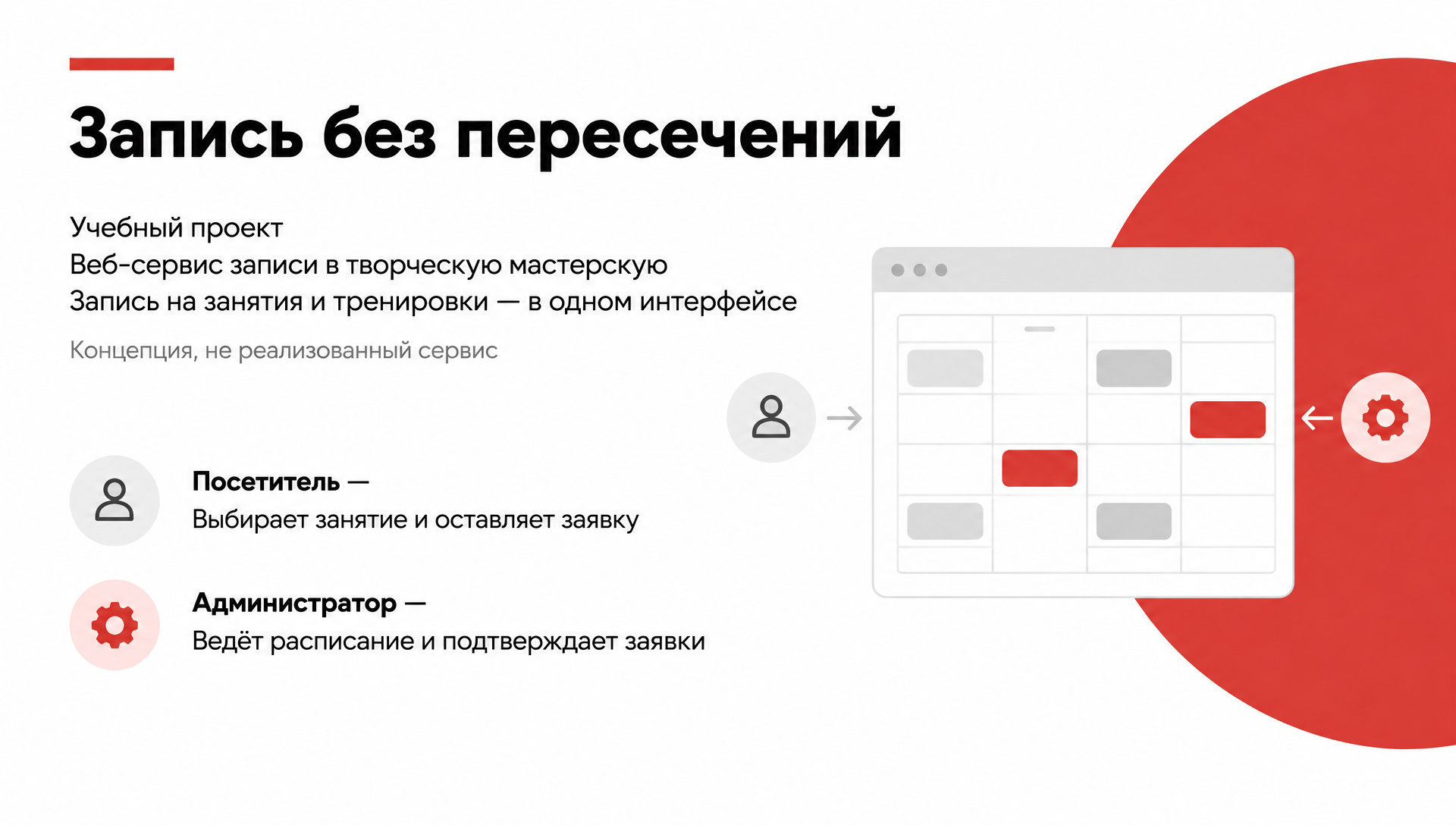
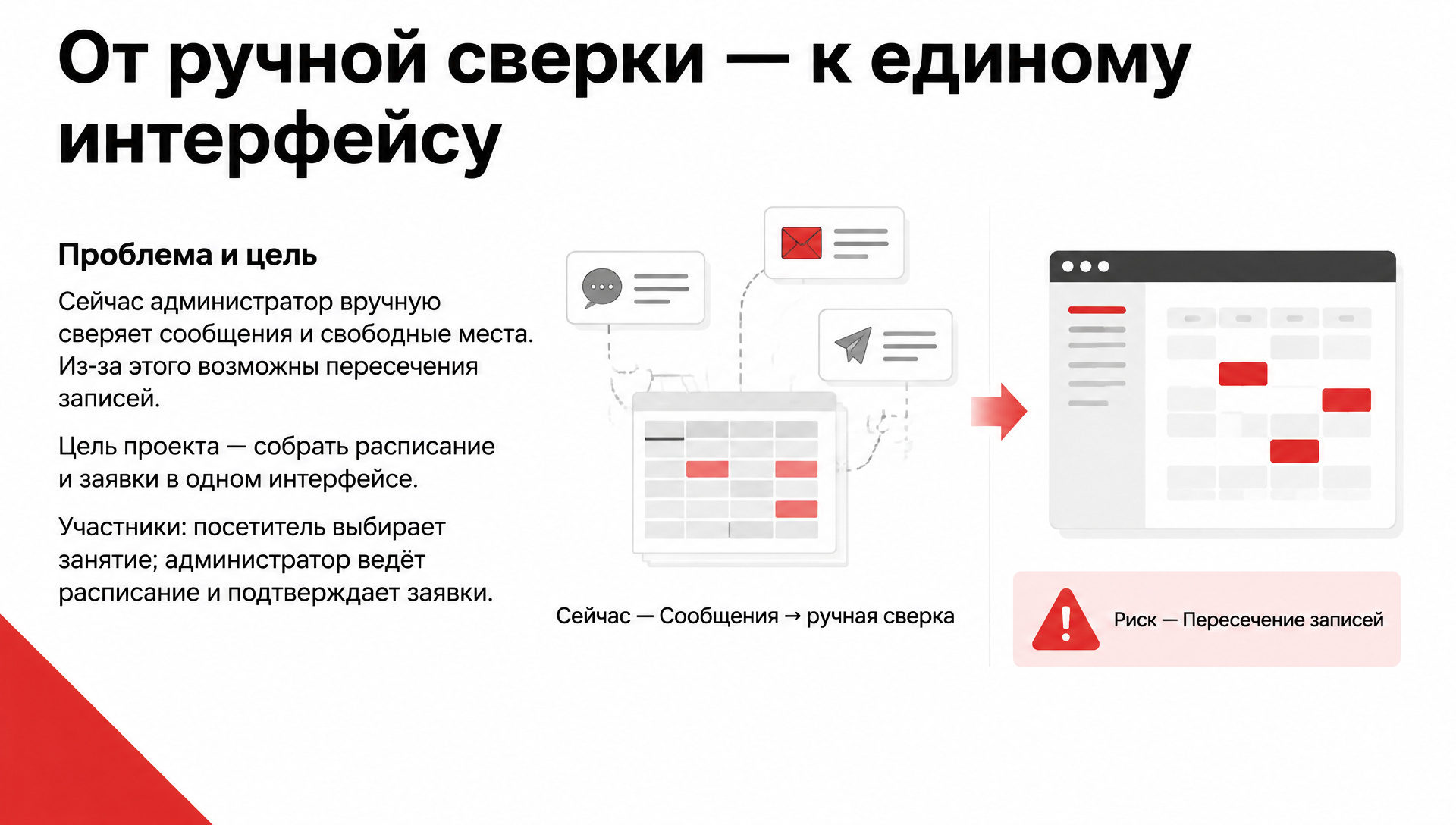
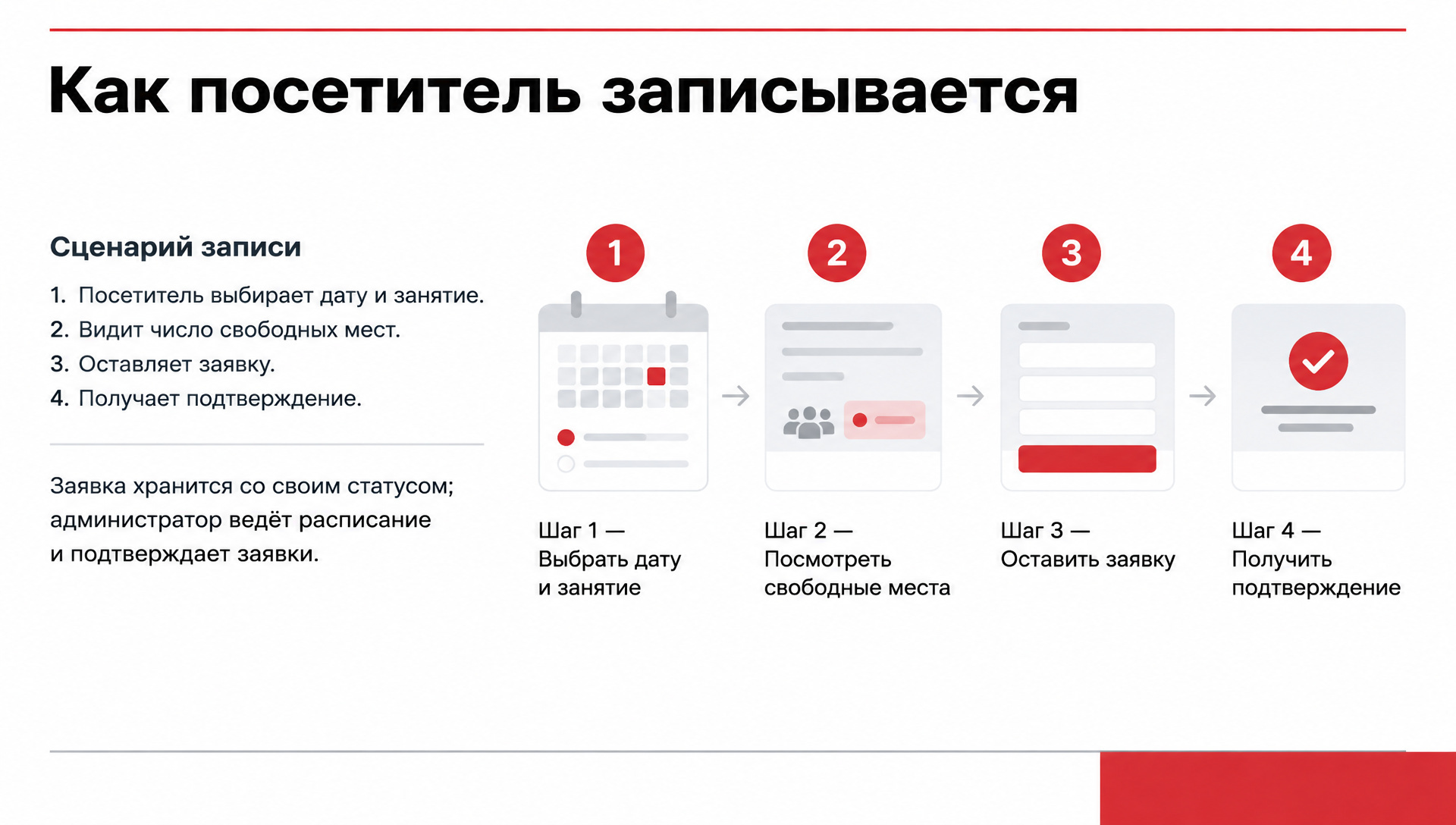
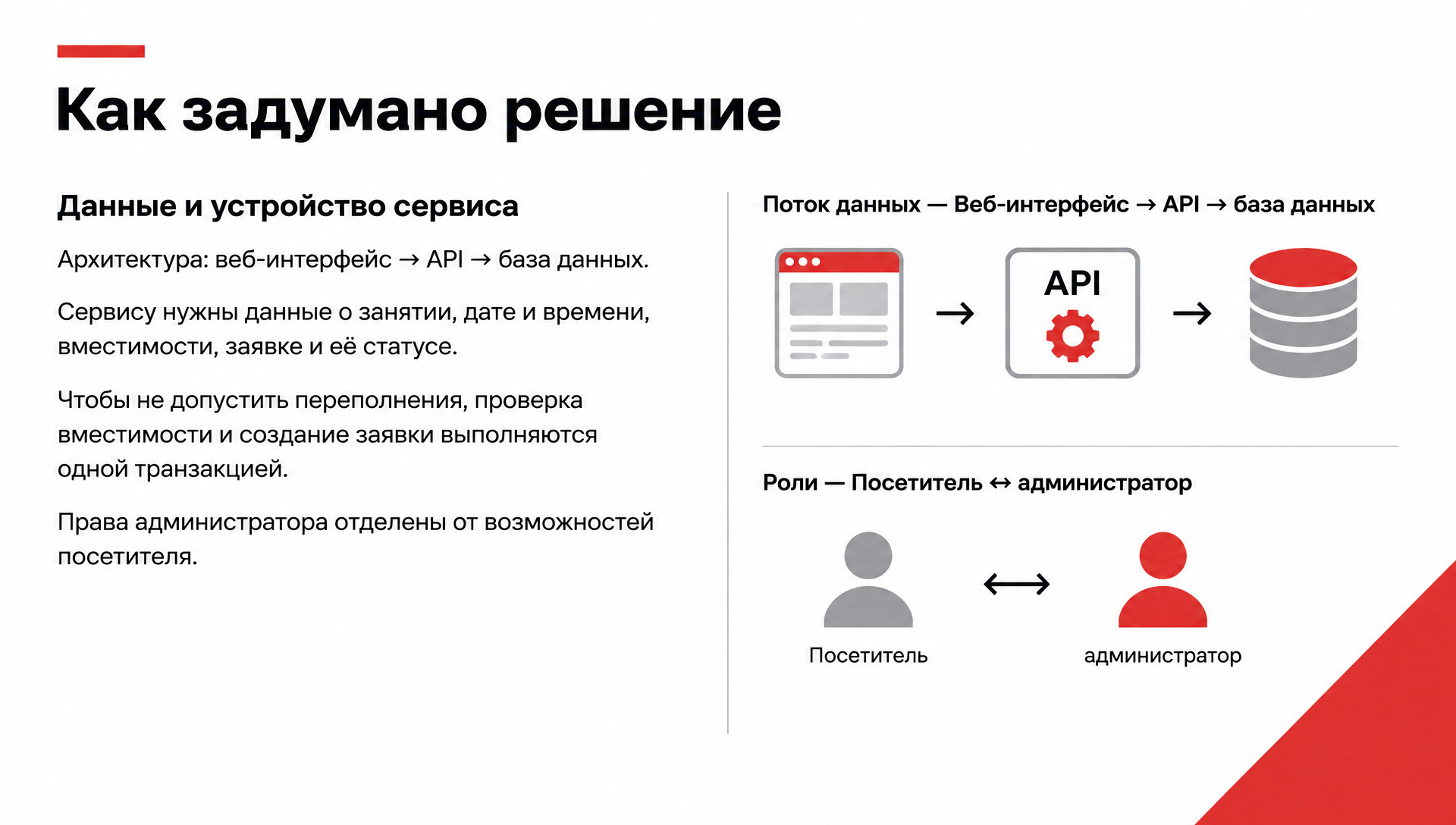
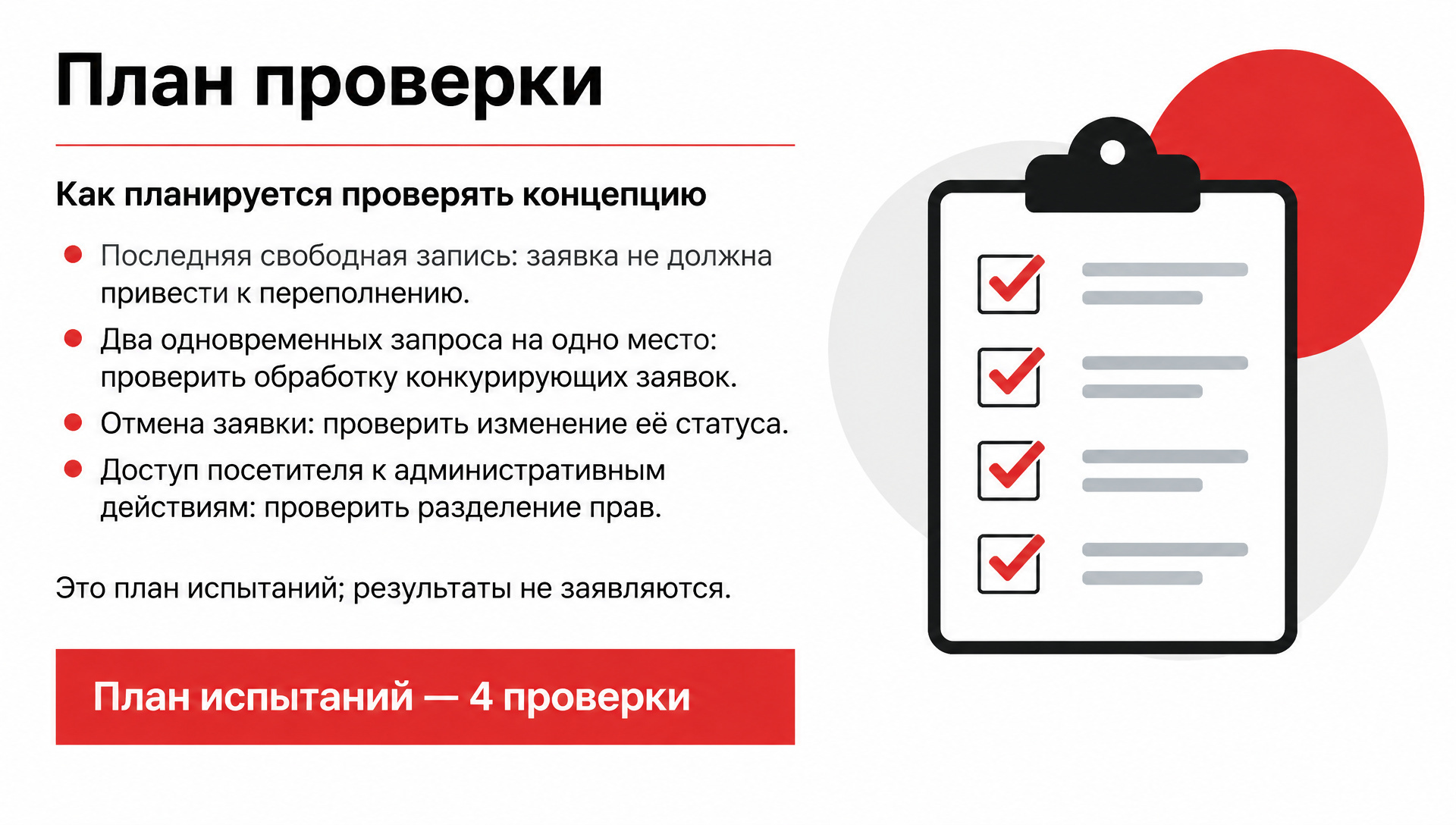
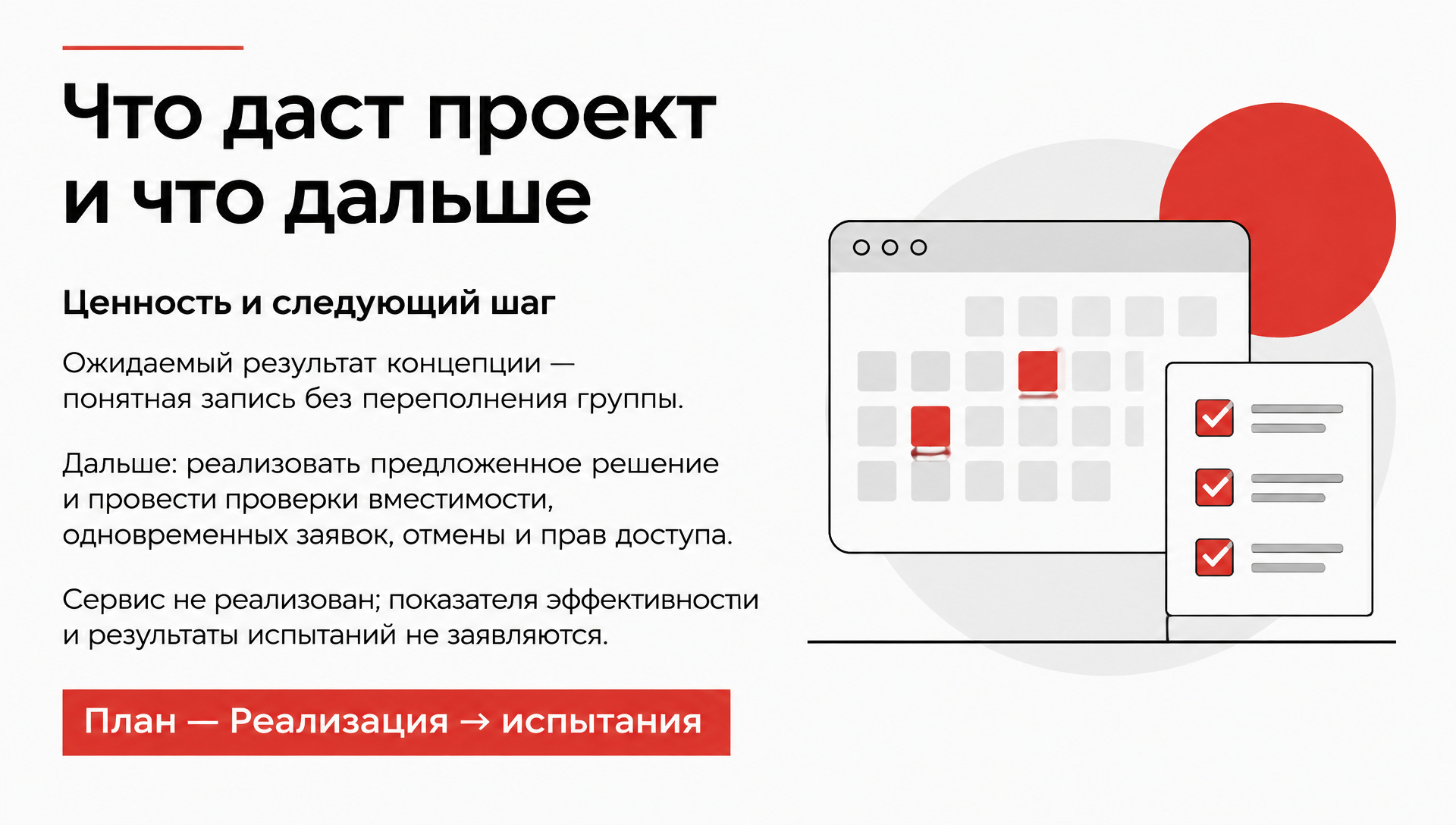
Это демонстрационный учебный проект, а не чужая дипломная работа. Для своей защиты приложи собственный материал: цель, методы, фактические результаты и требования комиссии. Перед использованием проверь текст и подписи на схемах. По своему материалу согласуй аудиторию, план и оформление.
Чтобы попробовать с этим исходником, скачай Word и приложи его кнопкой «Фото или файл» на странице создания презентации из Word. После плана мастерская покажет стоимость подготовки слайдов.
Типичная попытка выглядит одинаково. Открываешь PowerPoint, копируешь выводы по главам, ужимаешь шрифт, чтобы влезло. Получается пятнадцать слайдов-простыней, которые комиссия молча читает вместо того, чтобы слушать доклад. Вторая попытка обычно уходит в другую крайность: на слайдах остаются голые названия глав, по которым непонятно вообще ничего.
Почему копипаст не работает: слайд — не страница
Документ и слайд решают разные задачи. Документ человек читает сам, в своём темпе: возвращается, перечитывает, заглядывает в сноски. Слайд висит на экране 30–60 секунд, пока вы говорите. За это время зритель успевает считать заголовок, два-три коротких тезиса и одну цифру — всё.
Дальше срабатывает жёсткое правило: люди либо читают слайд, либо слушают вас. Одновременно — никак. Если на экране абзац из курсовой, аудитория утыкается в текст, теряет нить речи и раздражается: вы ведь читаете вслух то же самое. Перегруженный слайд не поддерживает выступление, а конкурирует с ним.
Принцип сжатия: одна мысль — один слайд
Формула выжимки короткая. Из каждого смыслового куска документа на слайд идут две вещи: тезис — одно утверждение, с которым вы хотите оставить зрителя, — и цифра или факт, который его подкрепляет. Всё остальное — аргументация, примеры, оговорки — уходит в устную речь. Не пропадает, а переезжает: это и есть текст вашего выступления.
Пример: в отчёте отдела продаж за квартал есть раздел про динамику — три абзаца о сезонности, каналах и возвратах. На слайде от него остаётся строка «Выручка выросла на 18% за счёт повторных заказов» и один график. Про сезонность и возвраты вы расскажете голосом — вживую это звучит убедительнее, чем те же три абзаца на экране. С курсовой приём тот же: из главы про конкурентов на слайд идёт вывод и одна сравнительная таблица, а не пять страниц анализа.
| Что в документе | Куда это идёт |
|---|---|
| Вывод раздела | Заголовок слайда |
| Ключевая цифра | Крупный акцент на слайде |
| Аргументы и примеры | Устная речь докладчика |
| Оговорки, сноски, методология | Ответы на вопросы после доклада |
Презентация из текста вручную: алгоритм выжимки
Когда документ до 20–30 страниц и есть час времени, выжимка руками даёт самый предсказуемый результат: вы контролируете каждую формулировку и заодно репетируете будущий доклад. Алгоритм из пяти шагов — от оглавления до репетиции.
- Выпишите структуру заголовков. Оглавление документа — почти готовый план презентации: главы становятся разделами, подглавы — кандидатами в слайды.
- Сформулируйте по одному тезису на раздел. Пишите утверждением: не «Анализ конкурентов», а «Конкуренты берут ценой — мы возьмём сервисом».
- Соберите цифры и примеры — по два-четыре на раздел. Это будущие буллеты и подписи к графикам.
- Разложите тезисы по слайдам: один тезис — один слайд. Сверху добавьте титульный, план и финальный слайд с выводом.
- Проговорите вслух то, что осталось за кадром, — это текст выступления. Если по слайду сказать нечего, он лишний.
На курсовой «Маркетинговая стратегия кофейни» это выглядит так: 38 страниц, шесть разделов, шесть тезисов. Плюс титульный, план и выводы — итого девять слайдов. На защиту с регламентом 7–10 минут — в самый раз: минута на слайд с запасом на вопросы. И комиссии легко следить за докладом: один слайд — один раздел работы.
Автоматический путь: подготовить презентацию из документа
Ручной алгоритм хорош, пока документ один и небольшой. Когда нужно перегнать в слайды 60-страничный отчёт к завтрашнему утру, выжимку можно поручить нейросети. В «Презентоше» добавьте файл — DOCX, PDF или TXT, уточните задачу и проверьте план. Перед подготовкой слайдов мастерская покажет цену для подтверждения. Готовый результат можно проверить и скачать в PDF или PPTX.
При работе с длинным документом попросите выделить главную мысль каждого раздела и перенести проверяемые цифры. Объём презентации согласуйте в плане; перед созданием слайдов сверьте тезисы с источником. Например, в отчёте о продажах важнее показать изменение повторных заказов, чем переносить целиком абзац о сезонности.
Мы каждый день видим, что загружают люди: курсовые, квартальные отчёты, конспекты лекций, лонгриды из внутренних вики. С Word проще всего: в DOCX заголовки размечены явно, и структура документа читается сразу. У PDF свои нюансы — про них есть отдельный разбор, как превратить PDF в презентацию.
Что проверить после автогенерации
Нейросеть снимает механическую работу, но за содержание отвечаете вы. Откройте исходник рядом со слайдами — так сверка займёт 10–15 минут, а не час. Пройдитесь по трём пунктам.
- Терминология вашей области. Модель может заменить точный термин бытовым синонимом: «прибыль» вместо «маржинальности», «опрос» вместо «глубинного интервью». Перед профильной комиссией такое режет слух.
- Ключевые цифры. Сверьте с исходником всё, где есть числа: проценты, суммы, даты, названия периодов. Цифра — первое, за что цепляется взгляд проверяющего.
- Порядок разделов. Логика документа и логика доклада различаются: в отчёте выводы стоят в конце, а на выступлении главный результат иногда выгоднее показать вторым слайдом.
Править найденное можно прямо в сервисе: пишешь текстом, что поменять, — и ИИ перерисовывает слайд. Нашли бытовой синоним — пишете «замени „прибыль“ на „маржинальность“ на четвёртом слайде». Хотите сместить акценты — «выдели цифру 18% крупнее, а пример во втором буллете возьми из третьей главы». Формулируется это обычными словами, как замечание коллеге; готовый результат скачивается в PPTX или PDF.
Когда автоматика не подходит
Два случая, где честнее собрать слайды руками. Первый — юридически точные формулировки: договоры, судебная практика, комплаенс. Показательный пример — «задаток» и «аванс»: в разговорной речи почти синонимы, а по закону последствия разные — если покупатель передумал, задаток остаётся у продавца, аванс возвращается. Одно слово — и слайд утверждает обратное тому, что написано в договоре, поэтому каждый сгенерированный слайд придётся сверять построчно — быстрее сразу написать самому.
Если компания требует фирменный мастер-слайд, шрифты и отступы, заранее проверьте нужный вариант экспорта. PPTX картинками не позволяет править отдельные текстовые блоки. Для подходящих оплаченных работ мастерская предлагает PowerPoint с правкой текста, но это не гарантия соответствия корпоративному шаблону: готовый файл нужно проверить и доработать.
Рабочий гибрид: сгенерировать черновик ради структуры и формулировок, а финальную вёрстку собрать в корпоративном шаблоне руками. Из черновика берите три вещи: порядок разделов, готовые заголовки-тезисы и цифры, которые нейросеть отобрала как опорные. Это самая трудоёмкая часть выжимки — и она уже сделана. Останется перенести текст в мастер-слайды и подставить фирменные графики: час на оформление вместо трёх на выжимку с нуля.
Если исходного документа нет и слайды нужны с чистого листа, механика другая — там всё начинается с темы, а не с текста. Этот сценарий разобран в гайде по генерации презентации с нуля.
Добавьте документ (PDF, DOCX или TXT), уточните задачу и проверьте план. Перед подготовкой слайдов мастерская покажет цену для подтверждения; готовый результат можно скачать в PDF или PPTX. Возможный подарок и правила публикации описаны в условиях сервиса, актуальные цены — в разделе цены.
Превратить документ в слайдыДокумент и презентация — разные жанры одного содержания. Документ доказывает, презентация ведёт слушателя по главному. Выжимайте тезисы, оставляйте цифры, а подробности рассказывайте голосом. Это правило не зависит от того, собирали вы слайды час руками или минуту через нейросеть.
Вопросы
Частые вопросы
Автоматический путь — загрузить DOCX в онлайн-генератор: нейросеть разберёт документ на разделы, сожмёт их до тезисов и подготовит слайды. Ручной путь — выписать оглавление, сформулировать по одному тезису на раздел и разложить по слайдам. На документ в 20–30 страниц уйдёт около часа. После подготовки обязательно проверьте термины и цифры.
Можно приложить PDF, уточнить аудиторию и цель и получить план для проверки. Сверьте выводы и цифры с исходником, затем подтвердите показанную цену подготовки слайдов. Готовые изображения тоже требуют проверки.
Ориентируйтесь на регламент защиты, а не на объём текста. На 7–10 минут выступления достаточно 9–12 слайдов: титульный, план, по одному на раздел, выводы. Из 40 страниц это означает жёсткую выжимку — по тезису и паре цифр на раздел, остальное уходит в устную речь.
Корректная генерация работает как редактор, а не как пересказчик: находит разделы, вытаскивает тезисы и опорные цифры, второстепенное отбрасывает. Из 60-страничного отчёта получается не конспект каждой страницы, а короткая презентация с главными мыслями. Проверять после этого нужно терминологию, цифры и порядок разделов.
Выбирайте по материалу и требованиям. Для строгого шаблона или точных юридических формулировок может понадобиться ручная доработка. Мастерская помогает подготовить план и слайды, но не гарантирует время или отсутствие ошибок. Сверка исходника и результата нужна при любом способе.
Ещё в блоге