Как работать в Презентоше: от первого сообщения до готового файла
Напиши в чате, что нужно сделать: подготовить доклад, записать песню, поправить картинку или оживить снимок. План, текст и готовая работа открываются отдельно от разговора. Команда Презентоши показывает, как пройти эти шаги и скачать файл.
1. Опиши задачу и приложи то, что уже есть
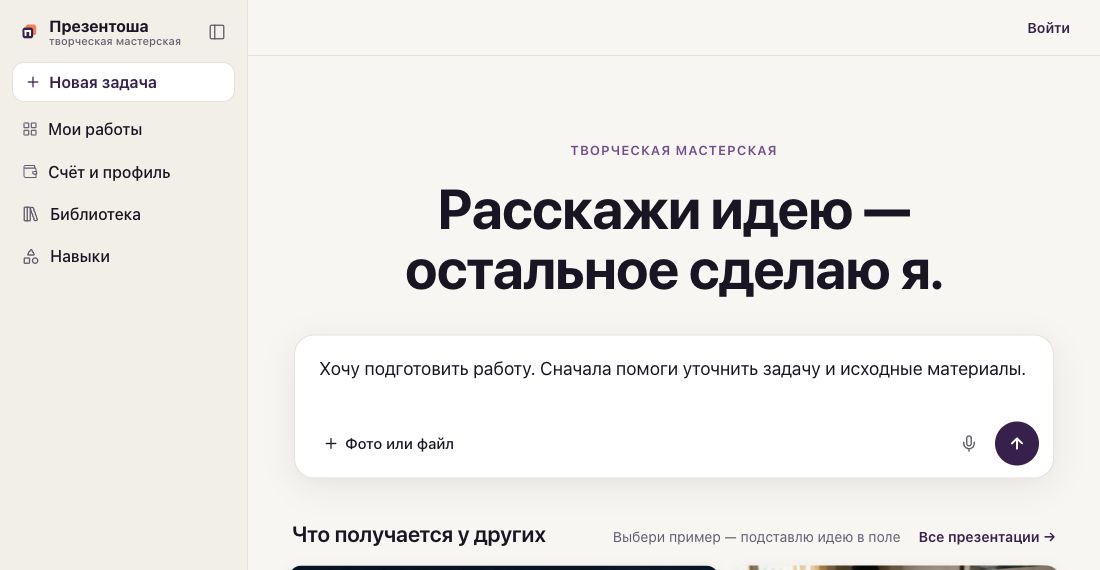
Открой новую задачу и напиши, для кого и что делаешь. Добавь исходник плюсом у поля сообщения: на первом экране кнопка называется «Фото или файл», внутри разговора — «Файл или фото». Дождись появления вложения, затем нажми стрелку отправки. Если потребуется вход, появится окно авторизации.
2. Уточни задачу до создания результата
Ответь на уточняющие вопросы в чате или форме. Перед созданием презентации прочитай заголовки и тезисы плана, перед записью песни — слова. Для озвучки выбери голос и проверь текст, для картинки или видео — описание и параметры. Если важно сохранить содержание документа без добавлений, напиши об этом и сравни план с исходником.
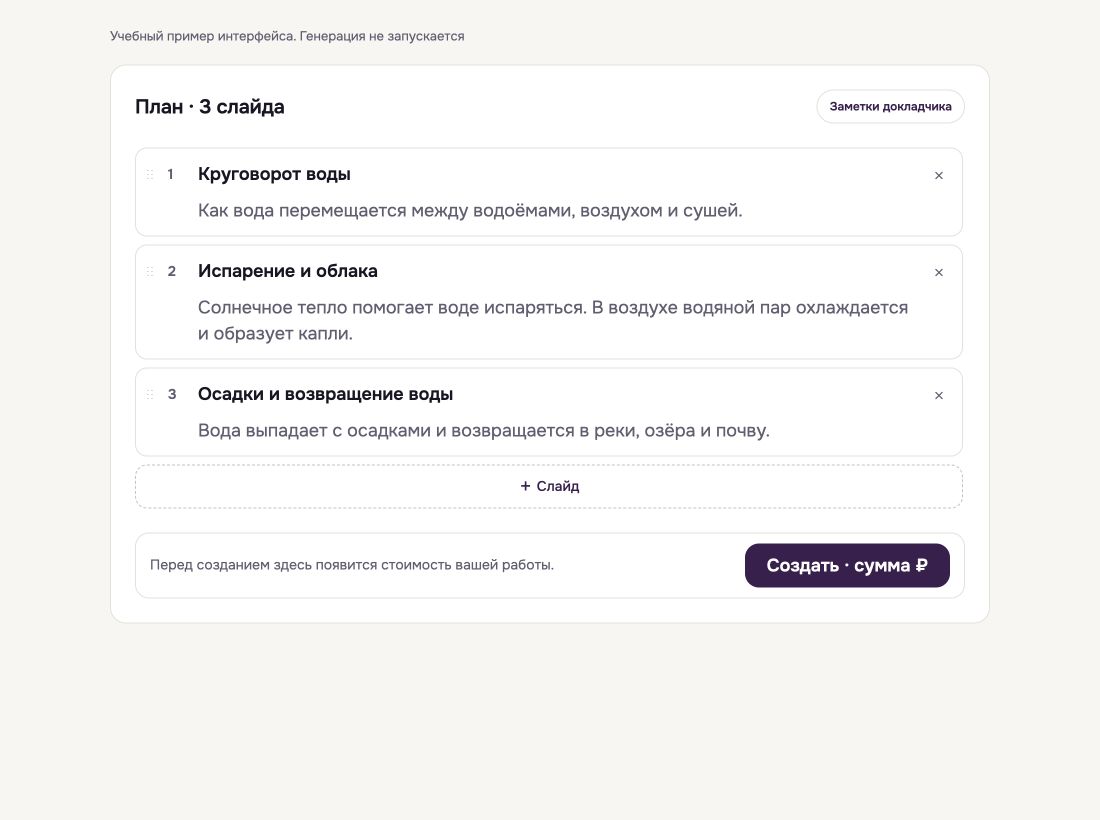
3. Проверь сумму на кнопке запуска
Стоимость появится рядом с кнопкой «Создать», «Записать», «Озвучить» или «Оживить». Проверь текст, исходник и параметры до нажатия: эта кнопка подтверждает платный запуск. В своей задаче ты также увидишь условия подарка и подсказку, если нужно пополнить счёт. На учебных снимках стоимость не указана.
Шаблон из библиотеки заполняет поле чата; отправить его нужно самому. Кнопка «Ещё вариант» у готового изображения или оживления может сразу запустить новую работу. Перед нажатием посмотри цену.
4. Открой результат и проверь его целиком
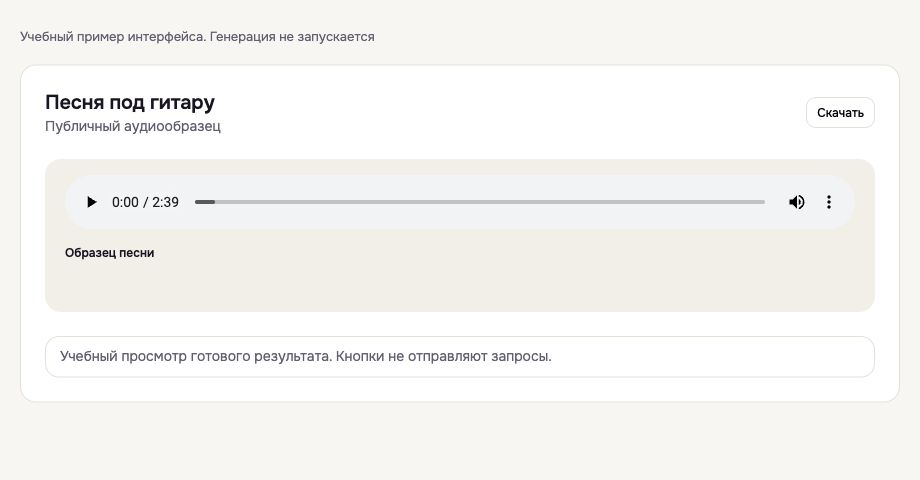
Открой работу из разговора: пролистай слайды, прослушай запись или посмотри ролик. Сравни результат с исходником. Для уточнения или правки вернись кнопкой «Чат». Повторная запись аудио и создание другого видео требуют отдельного запуска.
5. Скачай файл или вернись к нему позже
В открытой работе нажми «Скачать». У презентации выбери PDF или доступный вариант PowerPoint. Если нужен редактируемый текст, ищи вариант PowerPoint с правкой текста: обычный PPTX может содержать слайды картинками. Аудио скачивается в MP3, видео — в MP4. Позже файл можно найти в разделе «Мои работы» после входа.
Выбери подробный разбор своей задачи
- Презентация: от темы до правки и экспорта.
- Песня из своих слов: текст, звучание и запись.
- Озвучка: текст, голос и скачивание.
- Новая картинка: описание, формат и результат.
- Правка фото: убрать предмет и сравнить результат.
- Оживление фото: исходник, движение и проверка.
- Видео: кадр, действие и создание ролика.
Вопросы
Частые вопросы
Шаблон заполняет поле сообщения. Замени детали, приложи исходники при необходимости и отправь сообщение. Затем проверь предложенную задачу и условия создания.
В исходном разговоре или в разделе «Мои работы» после входа. Открой результат, чтобы просмотреть его и скачать файл.
Ещё в блоге